
기사 요약: 기술의 발전으로 USB 플래시 드라이브는 사람들의 일상 생활에 없어서는 안 될 저장 도구가 되었습니다.그러나 때로는 알 수 없는 소스가 USB 플래시 드라이브에 파일을 복사하는 것을 금지하고 싶을 때도 있습니다. 많은 회사 컴퓨터에는 매우 중요한 데이터가 저장되어 있어 종종 배포할 수 없습니다. 따라서 현시점에서는 회사 데이터가 유출되는 것을 방지하기 위해 인증되지 않은 USB 플래시 드라이브에 파일을 복사하는 것을 금지해야 합니다. 1. 인증된 USB 디스크를 만듭니다. Insight MIT 시스템 인터페이스에서 "장치 관리" 메뉴를 클릭한 후 "인증된 디스크 생성"을 클릭하여 모바일 스토리지 인증 인터페이스로 들어갑니다. 승인된 U 디스크를 추가하면 로컬 U 디스크, 원격 U 디스크 및 오프라인 U 디스크 승인이 지원됩니다.
기술의 발전으로 USB 플래시 드라이브는 사람들의 일상 생활에 없어서는 안 될 저장 도구가 되었습니다.그러나 때로는 알 수 없는 소스가 USB 플래시 드라이브에 파일을 복사하는 것을 금지하고 싶을 때도 있습니다. 많은 회사 컴퓨터에는 매우 중요한 데이터가 저장되어 있어 종종 배포할 수 없습니다. 따라서 현시점에서는 회사 데이터가 유출되는 것을 방지하기 위해 인증되지 않은 USB 플래시 드라이브에 파일을 복사하는 것을 금지해야 합니다.
1. 인증된 USB 플래시 드라이브 만들기
Insight Eye MIT 시스템 인터페이스에서 "장치 관리" 메뉴를 클릭한 후 "인증된 디스크 생성"을 클릭하여 모바일 스토리지 인증 인터페이스로 들어갑니다.
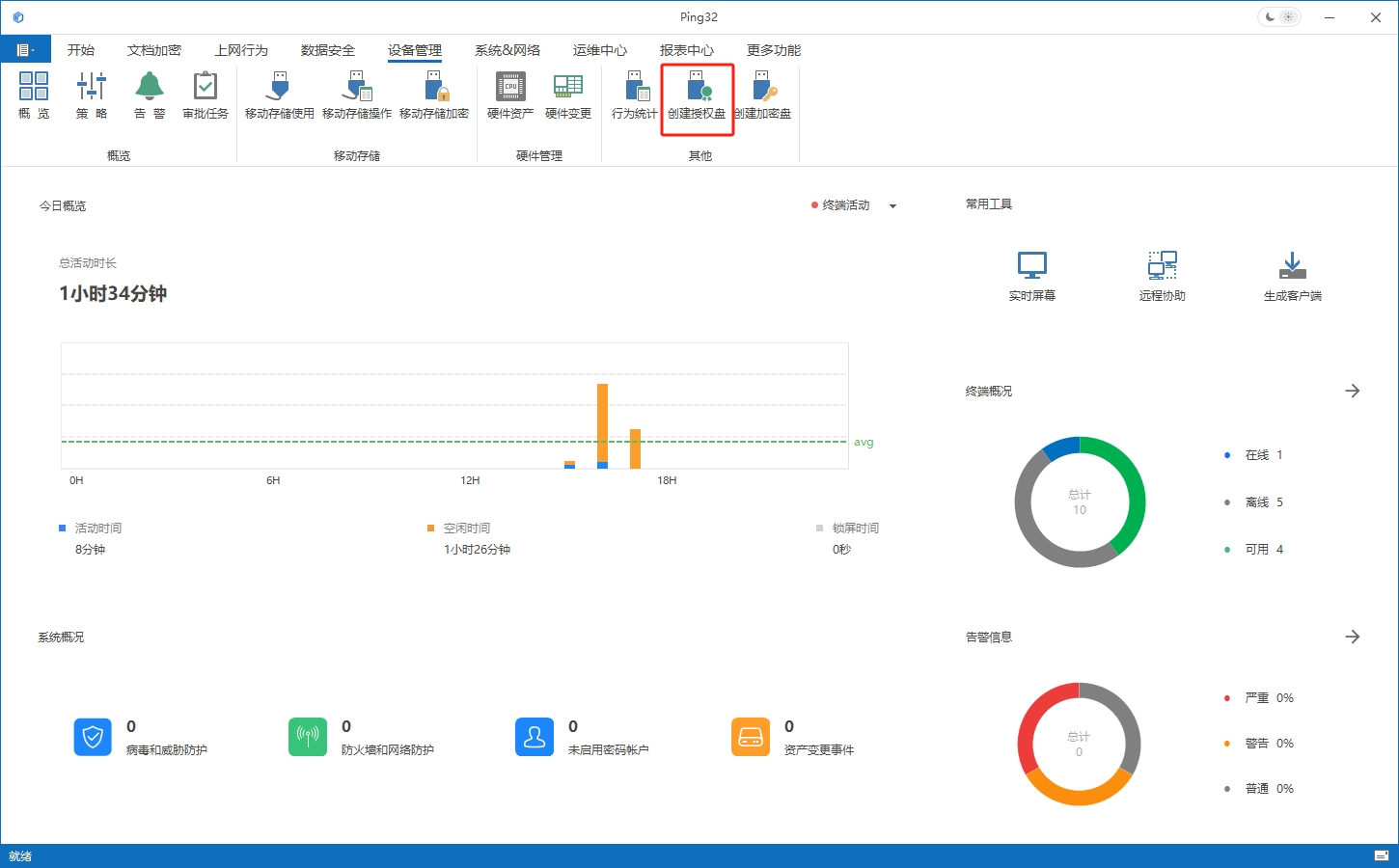
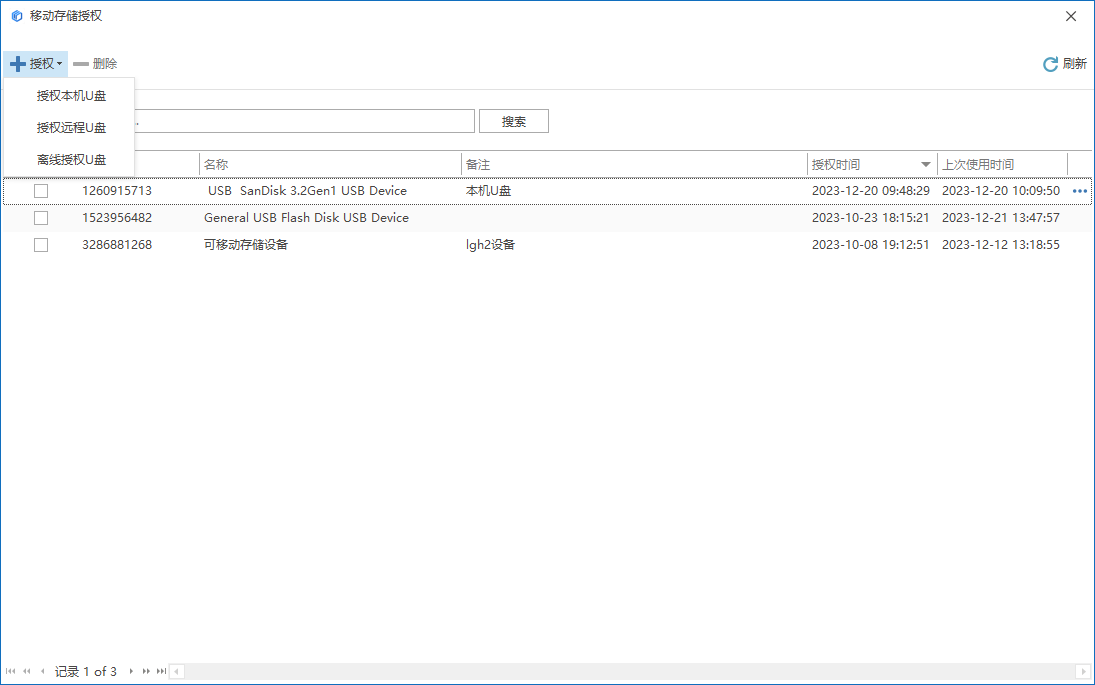
인증된 USB 디스크 추가
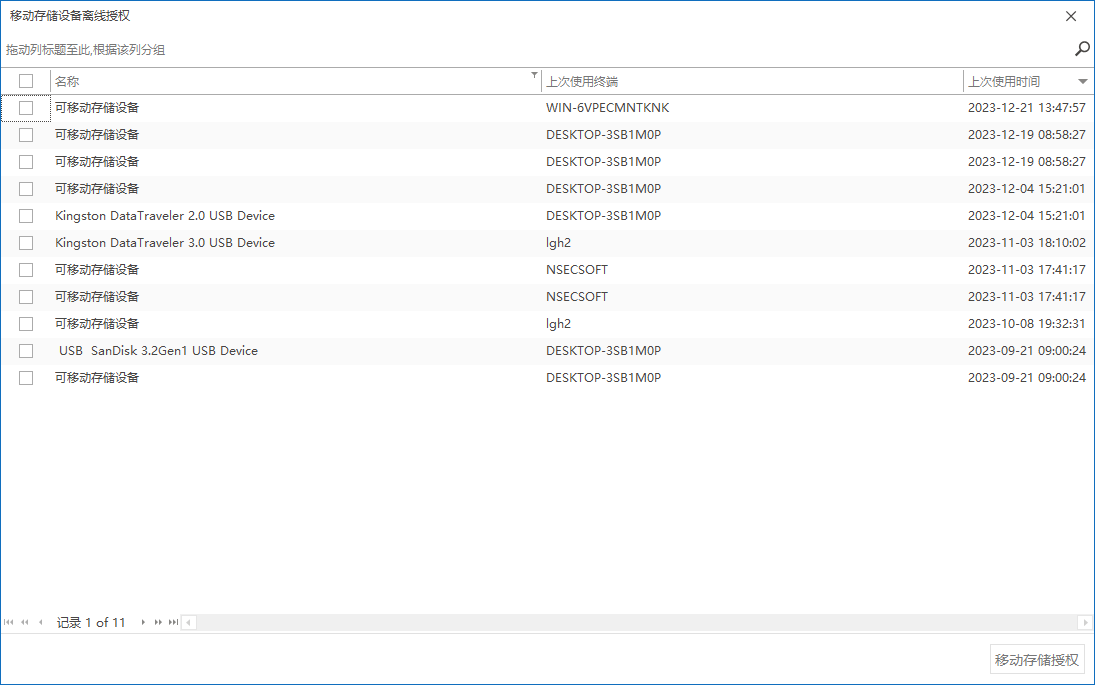
로컬 U 디스크, 원격 U 디스크 및 오프라인 U 디스크의 인증을 지원합니다. 필요에 따라 선택하고 인식된 U 디스크를 선택한 다음 모바일 저장소 인증을 클릭할 수 있습니다.
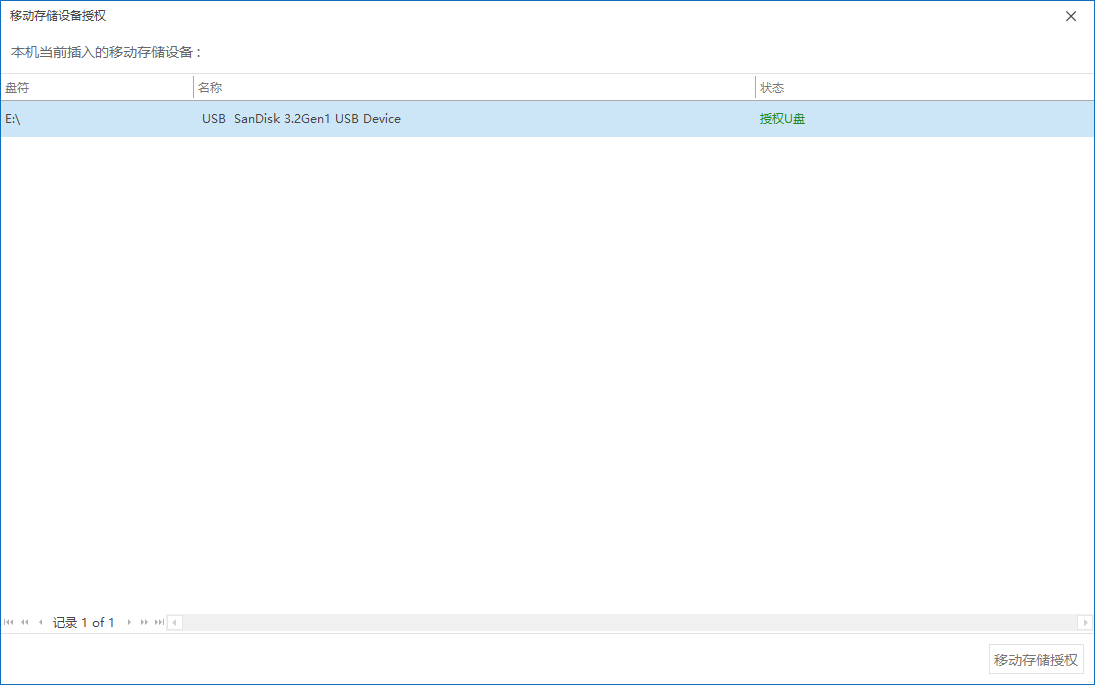
로컬 USB 플래시 드라이브를 인증합니다.로컬 USB 플래시 드라이브를 인증하려면 USB 플래시 드라이브를 Ping32 관리 컴퓨터에 삽입하고 로컬 USB 플래시 드라이브 인증을 클릭하세요. USB 플래시 드라이브 인증 기능은 삽입된 USB 플래시 드라이브를 자동으로 인식합니다. 해당 USB 플래시 드라이브를 선택하고 승인을 클릭하세요.
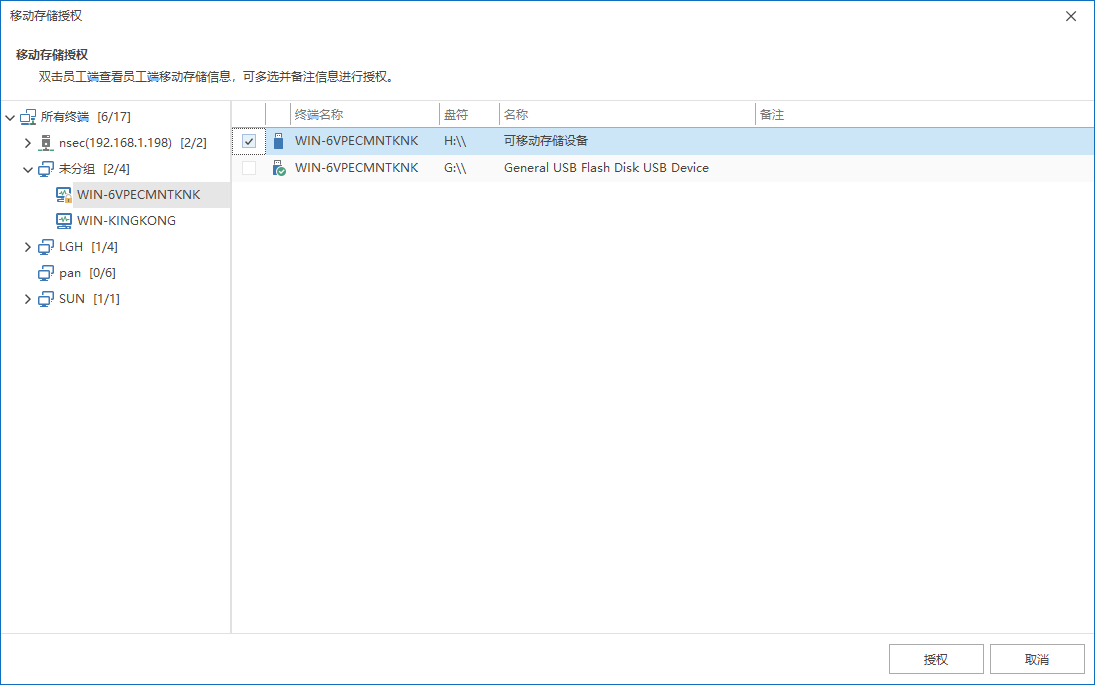
원격 USB 플래시 드라이브 인증:클라이언트의 USB 플래시 드라이브를 인증하려면 원격 USB 플래시 드라이브 인증을 클릭하고 USB 플래시 드라이브가 삽입된 클라이언트를 선택한 다음 해당 USB 플래시 드라이브를 선택하고 인증을 클릭하세요.
오프라인 인증 USB 플래시 드라이브:USB 플래시 드라이브가 클라이언트 컴퓨터에 삽입되지 않은 경우 클릭하여 USB 플래시 드라이브를 오프라인으로 인증할 수 있습니다. 클라이언트가 사용하는 USB 플래시 드라이브 정보가 표시됩니다. 해당 USB 플래시 드라이브를 선택하고 승인을 클릭하세요.
2. 전략 수립
인증된 USB 디스크를 만든 후 다음 단계는 관련 정책을 설정하는 것입니다. 장치 관리 인터페이스에서 "정책" 버튼을 클릭하여 정책 인터페이스로 들어갑니다.
매개변수 설정
승인된 모바일 저장 장치와 승인되지 않은 모바일 저장 장치의 사용 권한을 설정하려면 "매개변수 설정" 버튼을 클릭하세요.읽기 전용, 읽기-쓰기 또는 액세스 금지 등 다양한 권한을 설정할 수 있습니다.
읽고 쓰기:제한이 없으며 무료 사용이 허용됩니다.
읽기 전용:USB 플래시 드라이브의 내용만 읽을 수 있으며 파일은 USB 플래시 드라이브에 복사되지 않습니다.
금지된 사용:USB 플래시 드라이브의 사용은 전면 금지됩니다.
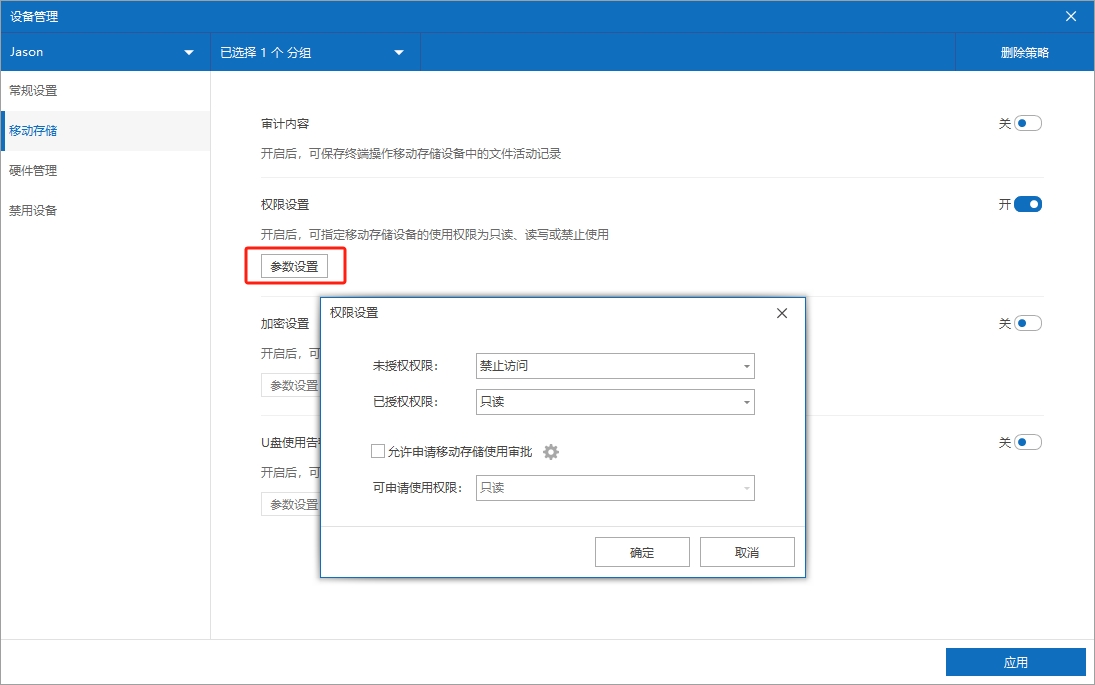
최종 사용자가 모바일 스토리지 사용을 위한 애플리케이션 제출을 허용하는 경우 "모바일 스토리지 사용 승인을 위한 애플리케이션 허용"을 선택한 다음 사전 생성된 프로세스 승인을 선택하고 애플리케이션 권한을 읽기 전용 또는 읽기-쓰기로 설정하면 필요에 따라 선택할 수 있습니다.
전략을 적용합니다.매개변수를 설정한 후 "적용" 버튼을 클릭하면 전략이 전달됩니다.
위 단계를 완료한 후 단말기에서 알 수 없는 소스의 USB 플래시 드라이브를 사용하여 데이터를 복사하는 것을 금지할 수 있습니다.


 인사이트아이 MIT 시스템


 허베이 공공 네트워크 보안 번호 13019902001038

