
기사 요약: 디지털 시대에는 컴퓨터 파일의 보안과 개인 정보 보호가 특히 중요합니다.개인 사용자이든 기업이든 중요한 정보를 무단 액세스로부터 보호하려면 컴퓨터 파일에 대한 비밀번호를 설정하는 방법을 알아야 합니다.1. 컴퓨터 파일의 비밀번호를 설정하는 방법. 컴퓨터 파일의 비밀번호를 설정하는 방법에는 여러 가지가 있습니다. 다음은 두 가지 기본적이고 일반적으로 사용되는 방법입니다. 1. 시스템에는 암호화 기능이 제공됩니다. ① 암호화해야 하는 파일 또는 폴더를 선택하고 마우스 오른쪽 버튼을 클릭한 후 "속성"을 선택합니다.②팝업 창에서 "고급" 버튼을 클릭한 후 "데이터를 보호하기 위해 콘텐츠 암호화" 옵션을 체크하고 "확인"을 클릭하세요.③이 암호화 방법
디지털 시대에는 컴퓨터 파일의 보안과 개인정보 보호가 특히 중요합니다.개인 사용자이든 기업이든 중요한 정보를 무단 액세스로부터 보호하려면 컴퓨터 파일에 대한 비밀번호를 설정하는 방법을 알아야 합니다.

1. 컴퓨터 파일의 비밀번호 설정 방법
컴퓨터 파일의 비밀번호를 설정하는 방법에는 여러 가지가 있습니다. 다음은 두 가지 기본적이고 일반적으로 사용되는 방법입니다.
1. 시스템에는 암호화 기능이 제공됩니다.:
①암호화해야 하는 파일이나 폴더를 선택하고 마우스 오른쪽 버튼을 클릭한 후 "속성"을 선택합니다.
②팝업 창에서 "고급" 버튼을 클릭한 후 "데이터를 보호하기 위해 콘텐츠 암호화" 옵션을 체크하고 "확인"을 클릭하세요.
③이 암호화 방법은 Windows 시스템에 적합하며 간단하고 빠릅니다. 단, 동일한 계정으로 로그인하지 않은 다른 Windows 시스템에서는 암호화된 파일에 직접 접근할 수 없다는 점에 유의하시기 바랍니다.
2. 압축 소프트웨어를 사용하여 암호화:
①암호화해야 하는 파일을 선택하고 마우스 오른쪽 버튼을 클릭한 후 "압축 파일에 추가"를 선택합니다.
②팝업 압축 설정 창에서 "비밀번호 설정"을 클릭하고, 비밀번호를 입력하고 확인한 후 "확인"을 클릭하면 파일 압축 및 암호화가 시작됩니다.
③이 방법은 WinRAR, 7-Zip 등 다양한 압축 소프트웨어에 적합합니다. 간단하고 사용하기 쉽지만 압축 비밀번호 유지에 주의가 필요합니다.
2. 9가지 공통 파일 암호화 소프트웨어
1. Jinzhou 폴더 암호화 마스터:
Jinzhou Folder Encryption Master는 일괄 암호화를 지원하고 간단한 인터페이스, 빠른 암호화 속도 및 높은 보안을 갖춘 전문 데이터 암호화 소프트웨어입니다.다양한 사용자의 요구 사항을 충족하기 위해 번개 암호화와 전체 암호화의 두 가지 모드를 제공합니다.
2.AES 암호화:
AES Crypt는 암호화에 AES(Advanced Encryption Standard)를 사용하는 오픈 소스 파일 암호화 소프트웨어입니다. 작동이 간단하고 직관적이며 여러 운영 체제를 지원합니다.
3.비트로커:
BitLocker는 Windows 시스템에 내장된 디스크 암호화 도구입니다. 투명한 암호화 기능을 제공하며 전체 볼륨 또는 단일 파일을 암호화할 수 있습니다. 암호화 속도가 빠르고 초보자에게 적합합니다.
4.pgp데스크탑:
pgpDesktop은 이메일 암호화, 파일 암호화, 디스크 암호화 등 다양한 기능을 지원하는 강력한 암호화 소프트웨어입니다. 높은 보안성을 요구하는 사용자에게 적합합니다.
5. IT 보안:
Secure IT는 암호화하는 동안 압축을 제공하고 AES, Serpent 및 Twofish를 포함한 여러 암호화 알고리즘을 지원합니다. 또한 데이터를 완전히 삭제할 수 있도록 파일 파쇄 및 삭제 기능도 있습니다.
6.박스암호기:
Boxcryptor는 파일 암호화, 디스크 암호화, 이메일 암호화 및 기타 기능을 제공하고 편리한 공유 및 협업 기능을 지원하는 포괄적인 데이터 보안 제품군입니다.
7.Kruptos 2 전문가:
Kruptos 2 Professional은 강력한 암호화 기능과 자동 파일 백업 기능을 갖춘 모든 기능을 갖춘 파일 암호화 소프트웨어로 개인 및 비즈니스 파일을 보호하는 데 적합합니다.
8.TrueCrypt(개발이 중단됨):
TrueCrypt는 개발을 중단했지만, TrueCrypt가 제공하는 다양한 암호화 알고리즘과 암호화 모드는 여전히 다양한 보안 요구 사항을 충족할 수 있으며 데이터 보안에 대한 요구 사항이 더 높은 사용자에게 적합합니다.
9.IP가드:
IPguard는 문서 암호화, 터미널 보안 및 기타 기능을 통해 기업에 포괄적인 데이터 보안 보호를 제공하고 다양한 보안 전략 및 관리 도구를 지원하는 선도적인 인트라넷 보안 관리 시스템입니다.
3. 인사이트아이 MIT 시스템
Insight Eye MIT 시스템은 기업과 개인의 컴퓨터 사용 모니터링을 도울 뿐만 아니라 중요한 데이터와 기밀 정보의 보안을 보호하는 전문 컴퓨터 모니터링 소프트웨어입니다.자세한 기능은 다음과 같습니다.
1. 화면 모니터링:
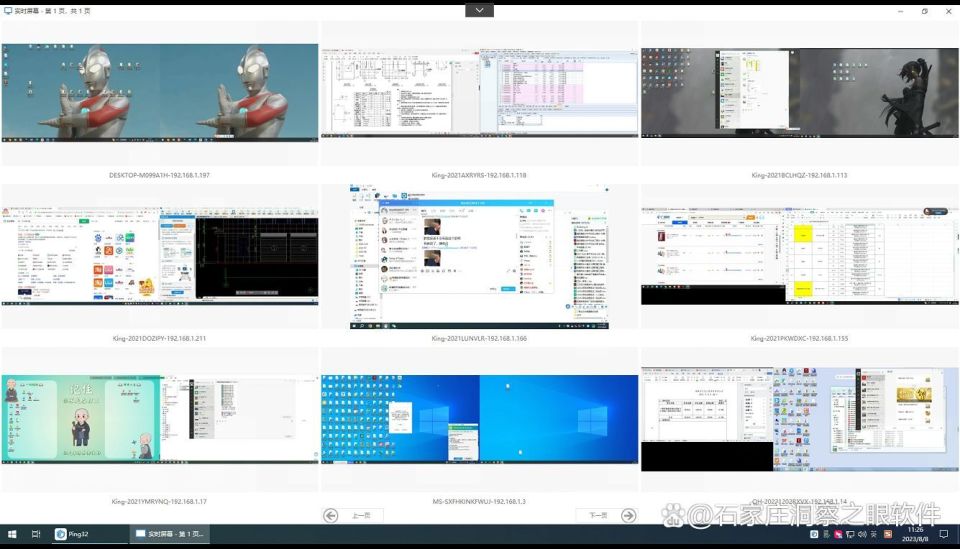
기업이 직원의 업무를 모니터링하고 업무 효율성을 보장할 수 있도록 스크린샷과 화면 비디오를 녹화하세요.
2. 채팅 소프트웨어 모니터링:
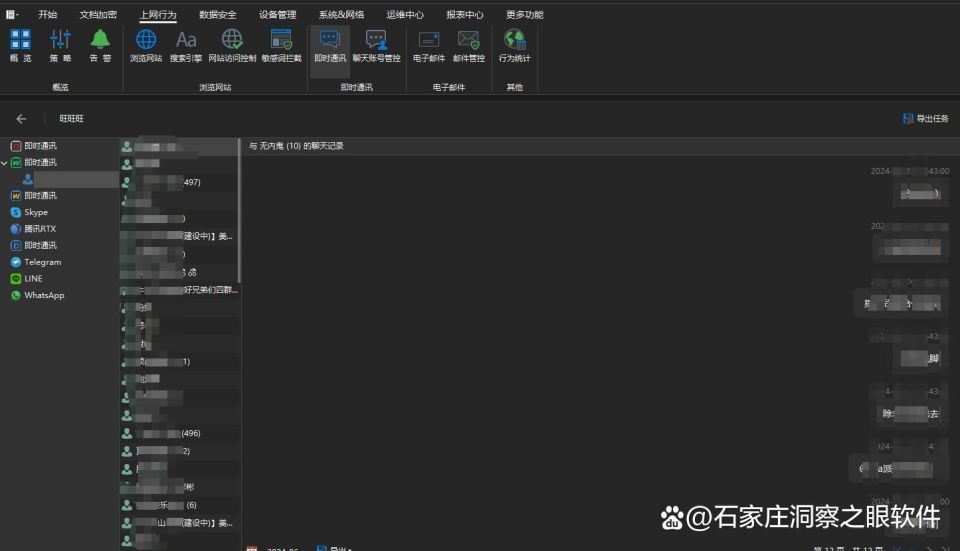
QQ, WeChat, Skype 및 기타 채팅 소프트웨어의 채팅 기록, 채팅 시간 및 채팅 개체를 모니터링하여 기밀 정보 유출을 방지하세요.
3. 파일 사용량 모니터링:

파일 열기, 편집, 저장 및 기타 작업을 기록하고 직원의 중요한 파일 사용을 모니터링합니다.
4. 파일 발신 모니터링:
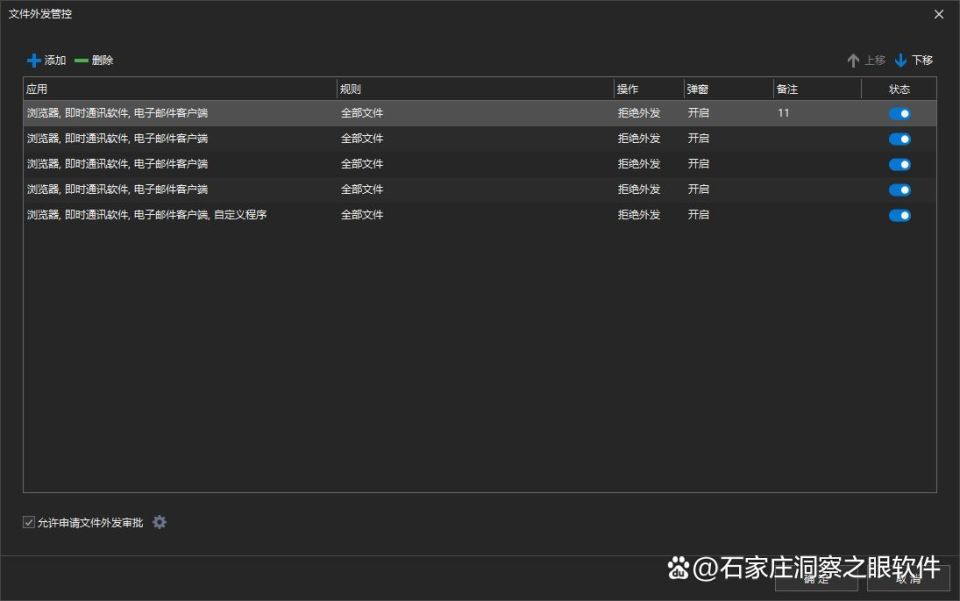
부적절한 채널을 통해 기밀 정보가 유출되는 것을 방지하기 위해 파일 복사, 붙여넣기, 전송 및 기타 작업을 모니터링합니다.
5. 소프트웨어 및 하드웨어 변경 모니터링:
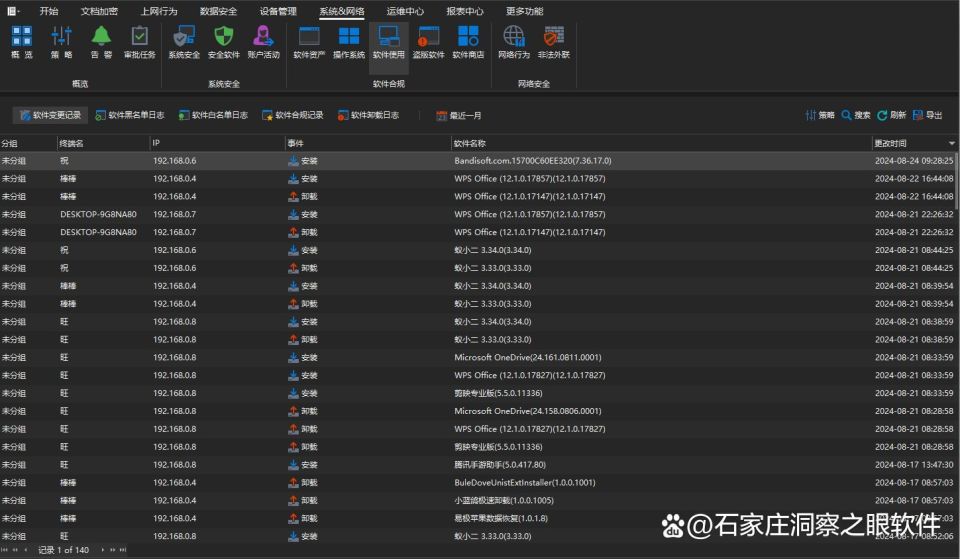
소프트웨어 설치, 제거, 하드웨어 교체 및 기타 정보를 기록하여 컴퓨터 시스템의 안정성과 보안을 보장합니다.
6.U 디스크 사용량 모니터링:

U 디스크 삽입 및 제거, 파일 복사, 붙여넣기 및 기타 작업을 모니터링하여 바이러스 확산이나 U 디스크를 통한 기밀 정보 유출을 방지합니다.
7. 모니터링 데이터 암호화 및 백업:
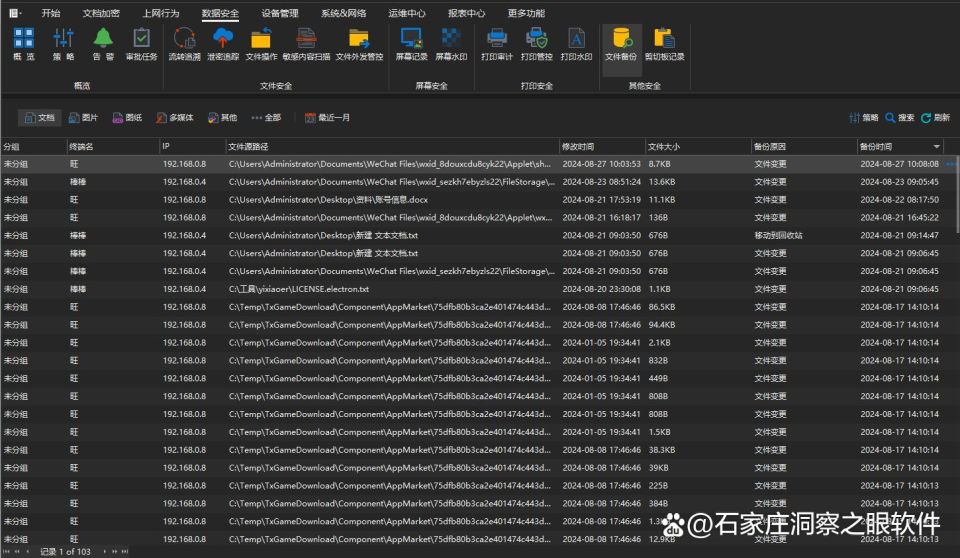
모니터링 데이터의 암호화 및 백업을 지원하여 데이터 손실 및 유출을 방지하고 데이터 보안을 보장합니다.
Insight MIT 시스템은 간단한 인터페이스와 완벽한 기능을 갖추고 있습니다. 다양한 컴퓨터 활동을 정확하게 기록하고 암호화 및 백업 기능을 제공할 수 있습니다. 기업과 개인이 데이터 보안을 보호하는 중요한 도구입니다.


 인사이트아이 MIT 시스템


 허베이 공공 네트워크 보안 번호 13019902001038

