
기사 요약: 가족 구성원의 소프트웨어 사용을 원격으로 안내하거나 동료의 업무 문제 해결을 지원하거나 팀 장비를 중앙에서 관리하는 등 원격 컴퓨터의 작동을 알아야 할 경우 컴퓨터 화면의 원격 모니터링은 효율적인 솔루션입니다.하지만 복잡한 시장 앞에서
가족 구성원의 소프트웨어 사용을 원격으로 안내하거나 동료의 업무 문제 해결을 지원하거나 팀 장비를 중앙에서 관리하는 등 원격 컴퓨터의 작동을 알아야 할 경우 컴퓨터 화면의 원격 모니터링은 효율적인 솔루션입니다.
하지만 시장에는 수많은 방법과 도구가 있는데 어떻게 선택해야 할까요?
괜찮아요!다음으로 전문 모니터링 시스템부터 시스템 내장 기능, 일반 소프트웨어부터 편리한 도구까지 다양한 시나리오의 요구 사항을 충족하는 단계별 교육을 통해 간단하고 실용적인 7가지 원격 화면 모니터링 방법을 자세히 소개합니다. 이를 통해 다양한 사용 시나리오에 맞게 원격 모니터링 기술을 쉽게 익힐 수 있습니다.

1. Insight MIT 시스템 배포
강력한 기능을 갖춘 Insight Eye MIT 시스템은 원격 화면 모니터링 분야에서 탁월한 성능을 발휘하며 특히 비즈니스 관리 및 팀 협업 시나리오에 적합합니다.
설치 및 배포
Insight MIT 시스템의 관리 소프트웨어를 관리 컴퓨터에 다운로드하여 설치하고, 모니터링해야 하는 컴퓨터에 클라이언트 소프트웨어를 설치합니다.설치 중에 관리 단말기와 클라이언트가 동일한 네트워크 환경에 있거나 정상적으로 통신할 수 있도록 시스템 프롬프트에 따라 다양한 설정을 완료하십시오.
실시간으로 작업 모니터링
관리 소프트웨어를 열고 콘솔에 로그인하면 클라이언트가 설치된 모든 컴퓨터 목록을 볼 수 있습니다.대상 컴퓨터를 클릭하면 컴퓨터 화면이 실시간으로 표시되고, 여러 화면에서 동시 보기 및 화면 분할 표시가 지원되어 관리자가 팀 작업 역학을 더욱 쉽게 완전히 이해할 수 있습니다.
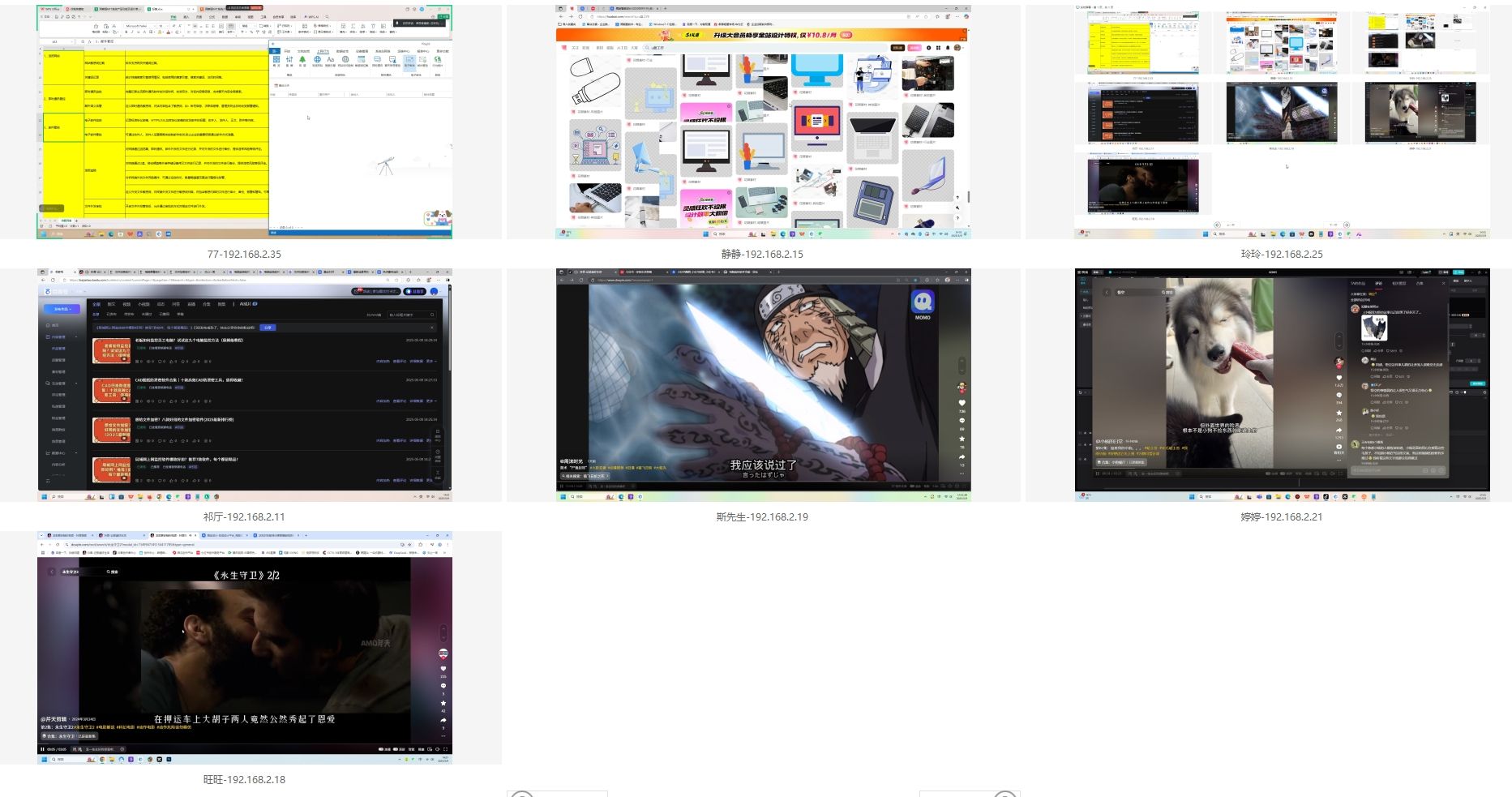
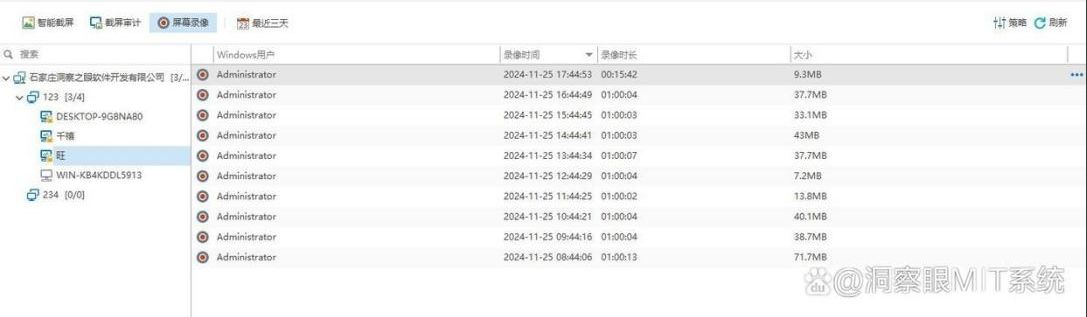
비디오 녹화 및 검색
사용자 정의된 시간 간격으로 화면을 자동으로 녹화하거나 특정 기간 동안 수동으로 녹화를 시작할 수 있습니다.비디오 파일은 언제든지 후속 재생을 위해 자동으로 저장됩니다. 데이터 이상, 운영 분쟁 등을 처리할 때 운영 프로세스를 정확하게 복원할 수 있습니다.
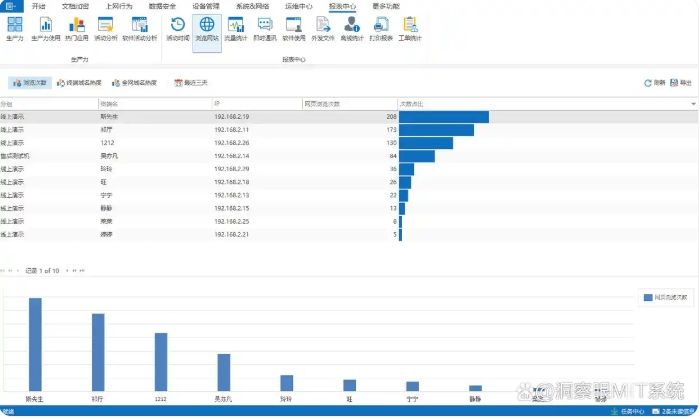
인터넷 검색 기록:웹사이트 접속 시간, 제목, 체류 시간 등을 포함하여 웹사이트 검색 기록을 자세히 기록합니다. 이러한 세부 기록은 관리자가 직원의 온라인 습관을 이해하는 데 도움이 될 수 있습니다.
통신 모니터링:채팅 시간, 채팅 개체, 사진, 텍스트, 채팅에서 전송된 파일 등을 포함하여 WeChat, QQ 및 기타 인스턴트 메시징 소프트웨어의 채팅 기록을 모니터링합니다.
파일 작업 기록:파일의 생성, 수정, 삭제를 기록하고 파일 복사, 이동, 인쇄 등의 작업을 추적하고 작업 시간, 운영자, 파일 경로 등의 세부 정보를 기록합니다.
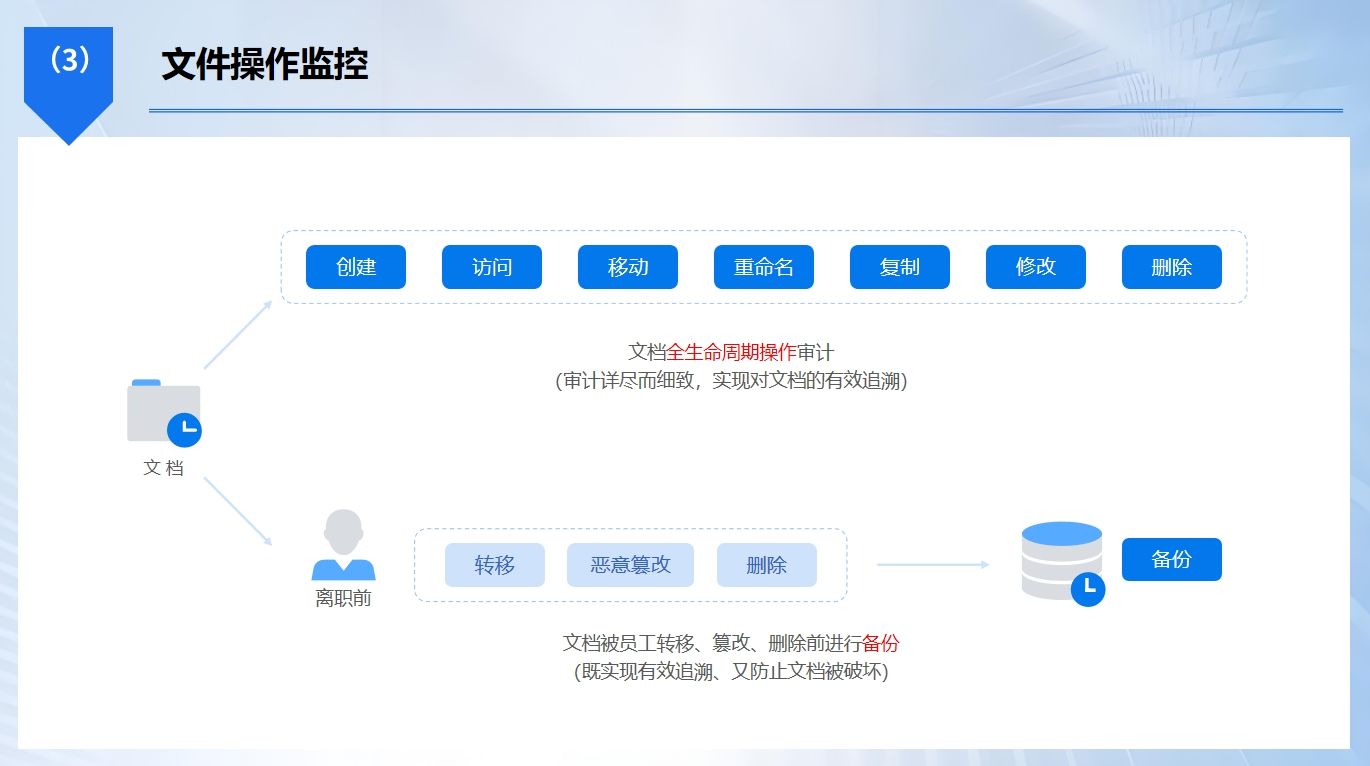
원격 지원:컴퓨터에 장애가 발생하면 관리자는 원격으로 직원의 컴퓨터에 직접 연결하여 원격 디버깅을 할 수 있어 시간과 인건비를 절약할 수 있습니다.
2. Chrome 원격 데스크톱 사용
기능 활성화
제어되는 컴퓨터에서 Chrome 브라우저를 열고 Chrome 원격 데스크톱 웹 애플리케이션에 액세스한 후 "원격 데스크톱" 옵션을 클릭하고 메시지에 따라 이 기능을 활성화한 후 원격 액세스 PIN 코드를 설정하세요.
연결 시작
또한 제어 컴퓨터에서 Chrome 브라우저를 열고 Chrome 원격 데스크톱 애플리케이션에 진입한 후 해당 기능이 활성화된 제어 대상 장치의 이름을 찾아 "연결"을 클릭하고 이전에 설정한 PIN 코드를 입력하면 원격 모니터링을 시작하고 제어 대상 컴퓨터의 화면을 조작할 수 있습니다.
다중 장치 지원
Chrome 원격 데스크톱은 크로스 플랫폼 사용을 지원합니다. Windows, Mac, Linux 컴퓨터, 심지어 Android 및 iOS 장치이든 Chrome 브라우저가 설치되어 있으면 원격 화면 모니터링이 가능하므로 사용자는 서로 다른 장치 간에 작업을 유연하게 전환할 수 있어 편리합니다.
3. VNC 뷰어 사용
서버 측 설치
제어되는 컴퓨터에 VNC 서버 소프트웨어(예: TightVNC 서버)를 다운로드하여 설치합니다. 설치 과정에서 프롬프트에 따라 구성을 완료하고 액세스 비밀번호 및 관련 권한을 설정하십시오.
클라이언트 연결
제어 컴퓨터에 VNC 뷰어 클라이언트 소프트웨어를 설치하고 열고 제어 컴퓨터의 IP 주소를 입력한 후 연결을 클릭하고 이전에 설정한 비밀번호를 입력하면 제어 컴퓨터에 성공적으로 연결하고 화면 내용을 실시간으로 보고 원격 제어를 수행할 수 있습니다.
맞춤 설정
VNC 뷰어는 화면 해상도, 이미지 품질 및 기타 매개변수 사용자 정의를 지원하며 사용자는 네트워크 상태와 자신의 필요에 따라 이를 조정할 수 있습니다.다음 번에 빠르게 연결할 수 있도록 북마크를 추가하여 일반적으로 사용되는 제어 장치 연결 정보를 저장할 수도 있습니다.
4. Microsoft Quick Assist 사용(Windows 시스템용)
지원 요청 시작
제어되는 Windows 컴퓨터에서 "검색" 기능을 열고 "빠른 지원"을 입력한 후 애플리케이션을 엽니다. "지원 받기"를 클릭하면 시스템에서 보안 코드를 생성합니다.
도움을 제공하다
제어측 Windows 컴퓨터에서 Quick Assist 애플리케이션을 열고 "지원 제공"을 클릭한 후 제어측에서 생성된 보안 코드를 입력하고 제어측에서 확인한 후 해당 컴퓨터 화면을 원격으로 보고 조작하여 문제 해결에 도움을 받을 수 있습니다.
간단하고 사용하기 쉬운
Microsoft Quick Assist에는 추가 소프트웨어의 복잡한 구성 및 설치가 필요하지 않습니다. 원격 지원을 달성하기 위해 Windows 시스템에 내장된 기능을 사용합니다. 작동 인터페이스는 간단하고 직관적이며 일반 사용자가 간단한 컴퓨터 문제가 발생할 때 빠르게 사용하기에 적합합니다.
5. NoMachine 사용

소프트웨어 설치
제어측 및 제어측 컴퓨터에서는 NoMachine 공식 웹사이트에서 운영 체제에 해당하는 소프트웨어를 다운로드하고 설치를 완료합니다. Windows, Mac, Linux 및 기타 시스템을 지원하며 컴퓨터 성능 요구 사항이 낮습니다.
연결 설정
NoMachine 소프트웨어를 열면 제어되는 터미널에 고유 주소가 표시됩니다. 제어 터미널에 주소를 입력하고 연결을 클릭하세요. 본인확인(비밀번호 입력 등) 후 원격접속을 하고, 제어 대상 단말의 컴퓨터 화면을 실시간으로 모니터링하며 원활한 원격조작을 수행할 수 있습니다.
고성능 경험
NoMachine은 뛰어난 성능을 갖추고 있으며 고화질 및 낮은 대기 시간의 화면 이미지 전송을 달성할 수 있습니다. 복잡한 그래픽 처리나 비디오 재생 작업을 수행하는 경우에도 이미지의 부드러움을 보장하고 사용자에게 로컬 작업에 가까운 원격 모니터링 경험을 제공할 수 있습니다.
6. Tencent Meeting을 통해 (화면 공유 기능)
회의 만들기 또는 참여
제어되는 컴퓨터에서 Tencent Conference를 열고 컨퍼런스를 생성하거나 컨퍼런스 번호를 입력하여 지정된 컨퍼런스에 참여하세요.
화면 공유 켜기
회의 인터페이스에서 "화면 공유" 버튼을 클릭하고 공유할 화면 영역을 선택합니다(전체 화면, 애플리케이션 창 등을 선택할 수 있음). 확인 후 제어 대상 단말기는 동일한 회의에 참여하는 한 회의 창에서 제어 대상 단말기가 공유한 화면 내용을 실시간으로 볼 수 있습니다.
다중 사용자 협업
Tencent Meeting은 여러 사람이 동시에 화면 공유 콘텐츠를 시청할 수 있도록 지원하므로 팀 협업 시나리오에 적합합니다.참가자들은 원격 모니터링 과정에서 의사소통과 토론을 촉진하기 위해 텍스트 채팅, 음성 커뮤니케이션 및 기타 방법을 통해 상호 작용할 수도 있습니다.
7. Parallels Access 사용
등록 및 설치
제어 측 장치와 제어 측 장치(컴퓨터, 휴대폰, 태블릿 등 지원)에 Parallels Access 소프트웨어를 다운로드 및 설치하고, 계정을 등록하고 로그인하십시오.
장치 페어링
제어되는 소프트웨어에서 지시에 따라 장치를 계정과 페어링하고 바인딩합니다.제어 소프트웨어에서 페어링된 제어 장치를 찾아 연결을 클릭하고 신원 확인을 통과한 후 제어되는 컴퓨터의 화면을 원격으로 접속하여 모니터링할 수 있습니다.
모바일 제어
Parallels Access는 특히 모바일 장치 사용자에게 적합하므로 휴대폰이나 태블릿에서 컴퓨터 화면을 원격으로 쉽게 모니터링하고 작동할 수 있습니다.이 소프트웨어는 모바일 장치에 대한 작동 인터페이스를 최적화했습니다. 사용자는 파일 열기, 애플리케이션 전환 등 터치, 제스처 등을 통해 원격 컴퓨터를 편리하게 제어할 수 있습니다.

편집자: 레이코


 인사이트아이 MIT 시스템


 허베이 공공 네트워크 보안 번호 13019902001038

