
기사요약 : "바다에도 친한 친구가 있고, 세상에는 이웃이 있다."" 기술이 이 고대 시에 날개를 달게 되면, 컴퓨터 화면의 원격 모니터링은 더 이상 먼 환상이 아닙니다.직원의 업무를 감독해야 하는 비즈니스 관리자인지, 기술 전문가인지
"바다에도 친한 친구가 있고, 세상에는 이웃이 있습니다." 기술이 이 고대 시에 날개를 달게 되면, 컴퓨터 화면의 원격 모니터링은 더 이상 먼 환상이 아닙니다.
비즈니스 관리자가 직원 운영을 감독해야 하거나, 기술 전문가가 친척과 친구의 문제를 원격으로 해결해야 하거나, 부모가 자녀의 온라인 안전을 보호해야 하는 경우, 이 기술은 디지털 시대에 필수적인 도구가 되고 있습니다.
이는 보이지 않는 링크와 같아서 공간을 확장하고 관리, 협업 및 보호를 가능하게 합니다.
이 기사에서는 소프트웨어와 하드웨어, 시스템 내장 및 스마트 도구의 조합을 다루는 다섯 가지 매우 간단한 방법을 공개합니다. 복잡한 조작 없이 원격으로 쉽게 화면을 제어할 수 있으며, 새로운 차원의 디지털 관리를 실현할 수 있습니다!

1. Insight Eye MIT 시스템 배포
단계:
1. 다운로드 및 설치: 제어단과 제어단 컴퓨터에 각각 Insight Eye를 설치합니다.MIT시스템 클라이언트.
2. 계정 등록: 관리 플랫폼에 로그인하여 기업 계정을 생성하고 장치를 바인딩합니다.
3. 권한 구성: 모니터링 정책(실시간 화면, 파일 작업 기록, 채팅 모니터링 등)을 설정합니다.
장점:
● 다중 화면 실시간 모니터링:할 수 있다지원하다많은화면을 동시에 보고,다른 화면 간에 빠르게 전환할 수도 있습니다.직원 운영에 대한 명확한 시각 확보,모니터링 효율성을 크게 향상시킵니다.
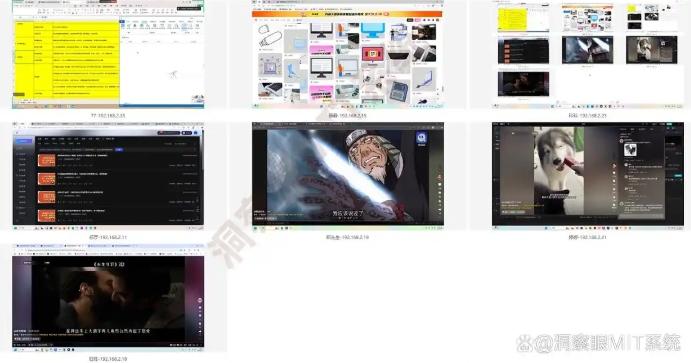
● 원격 지원:또한 관리자는 직원의 컴퓨터에 원격으로 연결하여 데스크톱을 보고 필요한 경우 직원의 기술 문제 해결 지원, 운영 오류 수정 등 원격 작업을 수행할 수 있습니다. 이를 통해 직원의 정상적인 업무 프로세스에 영향을 주지 않고 관리 효율성이 향상됩니다.
● 인스턴트 메시징 모니터링:지원하다오른쪽위챗,QQ, DingTalk 등의 채팅 기록을 모니터링하세요.채팅 내용, 보내고 받은 파일, 채팅 시간 및 기타 정보를 완벽하게 기록하고,반품민감한 어휘 라이브러리를 설정할 수 있습니다. 채팅 기록에 민감한 단어가 나타나면 시스템은 즉시 조기 경고를 발행하여 관리자에게 잠재적인 위험을 상기시킵니다.
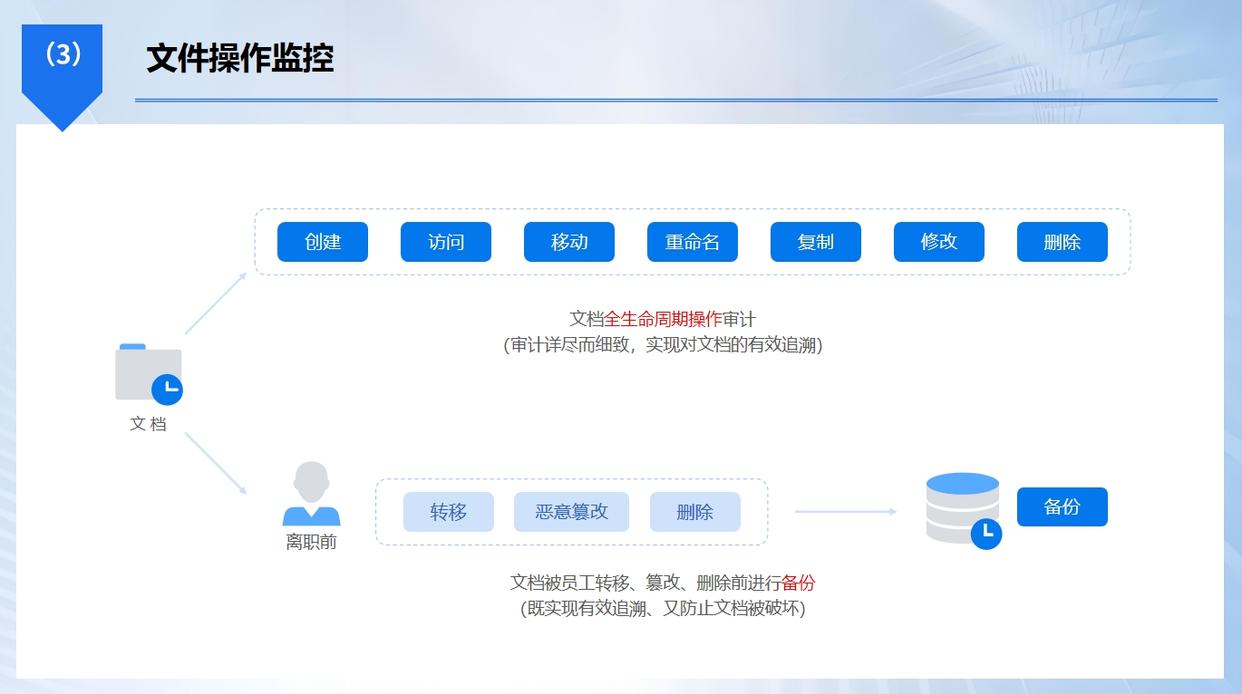
● 파일 작업 모니터링: 파일 생성, 열기, 수정, 복사, 이동, 삭제, 이름 바꾸기 등 다양한 작업을 포함하여 컴퓨터의 파일 작업에 대한 포괄적이고 자세한 기록입니다.
적용 가능한 시나리오:기업 직원 감독, 데이터 유출 방지, 규정 준수 감사.
2. Windows 원격 데스크톱 사용
단계:
1. 제어되는 터미널 설정: 이 기능을 활성화하려면 "시스템 설정" → "시스템" → "원격 데스크톱"을 엽니다.
2. 기록IP주소: 속성 창에서 컴퓨터를 봅니다.IP또는 이름.
3. 콘솔 연결: 다른 컴퓨터에서 누르기승리+R입력하다“mstsc”, 기입하다IP/이름, 계정 비밀번호를 입력하여 연결하세요.
장점:추가 소프트웨어가 필요하지 않으며 일대일 원격 지원 또는 홈 장치 관리에 적합합니다.
알아채다:두 컴퓨터가 동일한 네트워크에 있는지 확인하거나 포트 매핑을 구성해야 합니다.

3. 타사 도구 TeamViewer
단계:
1. 설치 소프트웨어: 두 컴퓨터 모두에 다운로드팀뷰어그리고 달리다.
2. 얻다ID및 비밀번호: 제어되는 컴퓨터에는 비밀번호만 표시됩니다.ID그리고 임시 비밀번호.
3. 입력 연결: 제어단이 상대방을 입력합니다.ID, 연결을 클릭하고 비밀번호를 입력하세요.
특징:
● 지원하다윈도우、스코틀랜드 사람、리눅스시스템 간 작업.
● 파일 전송 및 원격 인쇄 기능을 모두 사용할 수 있습니다.
● 임시 비밀번호 메커니즘으로 보안이 보장됩니다.
해당되는:임시 원격 기술 지원 또는 오프사이트 협업.
4. 브라우저 플러그인 원격 모니터링
단계:
1. 플러그인 설치: 두 컴퓨터의 브라우저에서(예:크롬)설치하다“Chrome 원격 데스크톱”。
2. 관련 계정: 로그인Google플러그인 액세스를 승인하는 계정입니다.
3. 연결 생성ID: 제어되는 터미널은 플러그인을 시작하고 장치를 획득합니다.ID。
4. 입력하다ID연결: 제어 입력ID확인하시면 실시간으로 화면을 보실 수 있습니다.
이점:복잡한 구성이 필요하지 않아 빠르고 임시적인 모니터링에 적합합니다.
알아채다:브라우저와Google계정, 기능은 비교적 기본적입니다.

5. 하드웨어 지원: 카메라 + IP 카메라 소프트웨어
단계:
1. 카메라 설치: 대상 컴퓨터 옆에 웹캠을 배치합니다(예:IP카메라).
2. 소프트웨어 바인딩: 다운로드IP카메라 모니터링 소프트웨어(예:iSpy), 카메라를 추가하고 액세스 주소를 설정하세요.
3. 원격 접속: 휴대폰이나 컴퓨터를 통해 카메라 입력IP, 화면과 주변 환경을 실시간으로 확인하세요.
적용 가능한 시나리오:
● 물리적 환경 감독(예: 부적절한 직원 운영 방지)
● 화면과 행동 모니터링을 결합하여 신뢰성을 높입니다.
힌트:설치가 규정을 준수하는지 확인하려면 개인 정보 보호 규정을 따라야 합니다.

편집자: 레이코


 인사이트아이 MIT 시스템


 허베이 공공 네트워크 보안 번호 13019902001038

