
기사 요약: 컴퓨터에 임의의 항목을 추가하는 것이 편리해 보일 수 있지만 많은 문제가 발생할 수 있습니다. 팝업 창이 시계처럼 팝업되고, 시작 시 팬이 격렬하게 회전하며, 시스템이 점점 더 느려집니다.;기업 환경에서는 업무용이 아닌 소프트웨어도 규정 준수 및 데이터 위험을 초래할 수 있으며 유용하지 않을 수 있습니다.
컴퓨터에 임의의 항목을 추가하는 것이 편리해 보일 수도 있지만 많은 문제가 발생할 수 있습니다. 팝업 창이 시계가 켜지는 것처럼 팝업되고, 팬이 시작되고 팬이 격렬하게 회전하며, 시스템이 점점 더 느려집니다.;기업 환경에서는 업무용이 아닌 소프트웨어로 인해 규정 준수 및 데이터 위험이 발생할 수도 있습니다. 사실 고급 기술이 필요한 것은 아닙니다. 몇 가지 단계별 단계를 따르면 "일반 설치"를 확실하게 제어할 수 있습니다.
이번에는 빠르게 시작할 수 있는 5가지 방법을 모아봤습니다. 개인용 컴퓨터의 잘못된 설치를 방지하고 싶거나 회사에서 배치를 제어하려는 경우 모두 올바르게 설치할 수 있습니다.도구 배포부터 시스템 설정까지 모든 단계가 명확하게 기록되어 있습니다. 따라해보시고 여러분의 컴퓨터에 "소프트웨어 설치 보호벽"을 만들어보세요!

방법 1: Insight MIT 시스템을 배포하고 설치 권한을 일괄적으로 제어합니다.
설치 권한: 백그라운드의 "소프트웨어 제어" 모듈에서 관리자는 실제 위치에 따라 시나리오를 나눕니다. "Office 시나리오"는 Office 및 Enterprise WeChat과 같은 엄격한 요구 사항만 허용합니다.;“디자인 시나리오'를 통해 PS, CAD 등의 도구를 사용할 수 있습니다.;“"공용 컴퓨터 시나리오"는 전반적으로 설치 권한을 직접 해제합니다.별도의 "금지 설치 목록"을 유지 관리할 수도 있습니다. 게임, 편집 등 쉽게 주의가 산만해지는 소프트웨어의 설치 패키지가 인식되면 즉시 차단하여 프롬프트를 표시합니다.
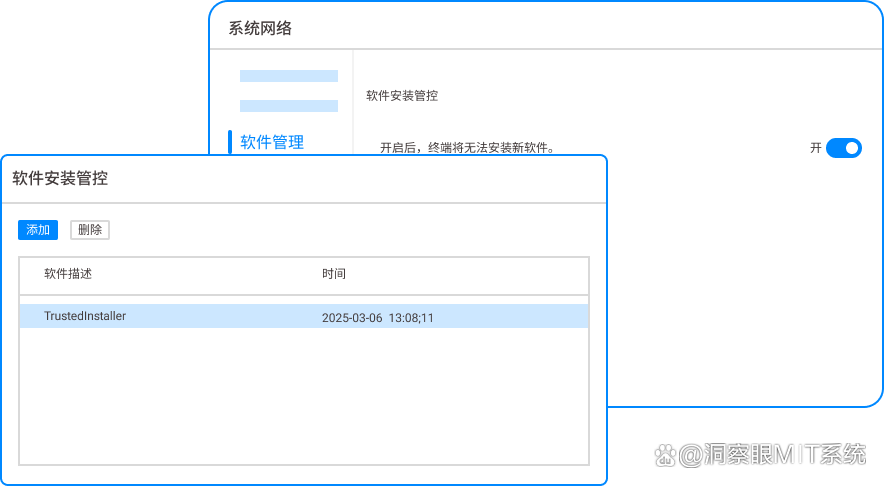
설치신청 및 승인절차 : 정말로 업무에 필요한 설치를 원할 경우 직원이 클라이언트에 신청서를 제출하고 소프트웨어명, 용도, 버전 등을 적어서 제출하면 됩니다.백그라운드 승인 과정에서 보안 평가(의심스러운 행위나 악성코드 탐지 여부 등)를 확인할 수 있습니다. 승인 통과 후 임시 권한이 자동으로 발급됩니다. 제한 시간은 1~24시간이며, "열고 잊어버리는" 당혹감을 피하기 위해 시간이 다 되면 철회됩니다.저는 개인적으로 보통 4시간을 사용하는데, 너무 오래 밖에 방치하지 않고도 설치와 디버깅을 하기엔 충분합니다.
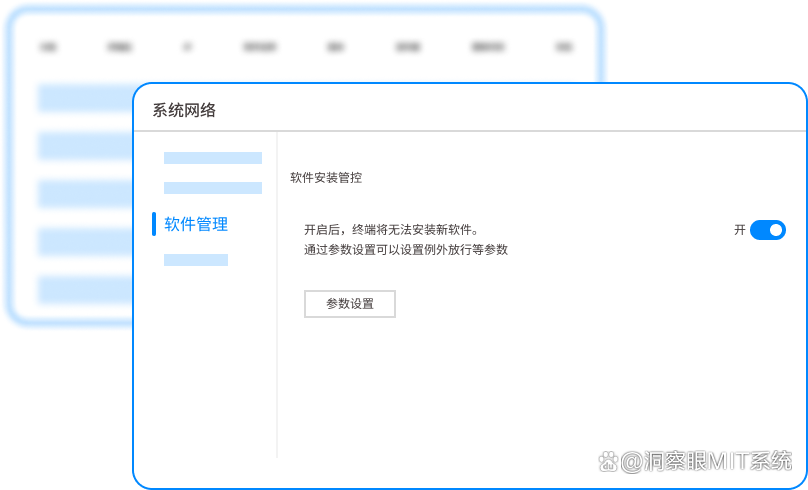
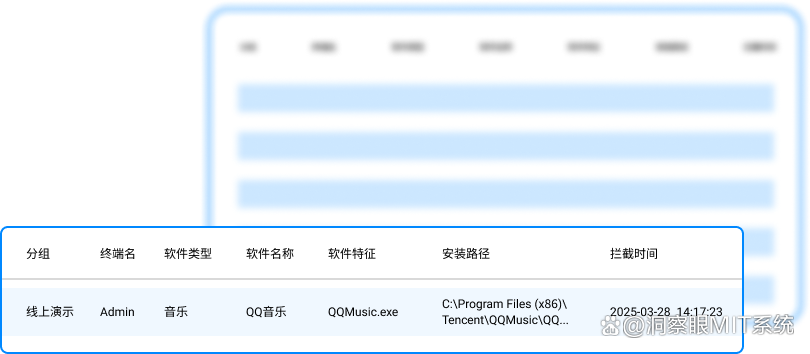
설치 패키지 형식의 정확한 차단: 시스템은 .exe, .msi와 같은 여러 설치 패키지 유형의 차단을 지원하며 심지어 .apk(시뮬레이터 시나리오)도 인식할 수 있습니다.;누군가가 설치 파일을 압축된 패키지에 넣어두더라도 압축을 푸는 순간 잡힐 것입니다.동시에 로그가 기록됩니다. 후속 감사 및 추적이 용이하도록 파일 이름과 소스 채널(브라우저 다운로드, USB 디스크 복사 등)이 기록됩니다.
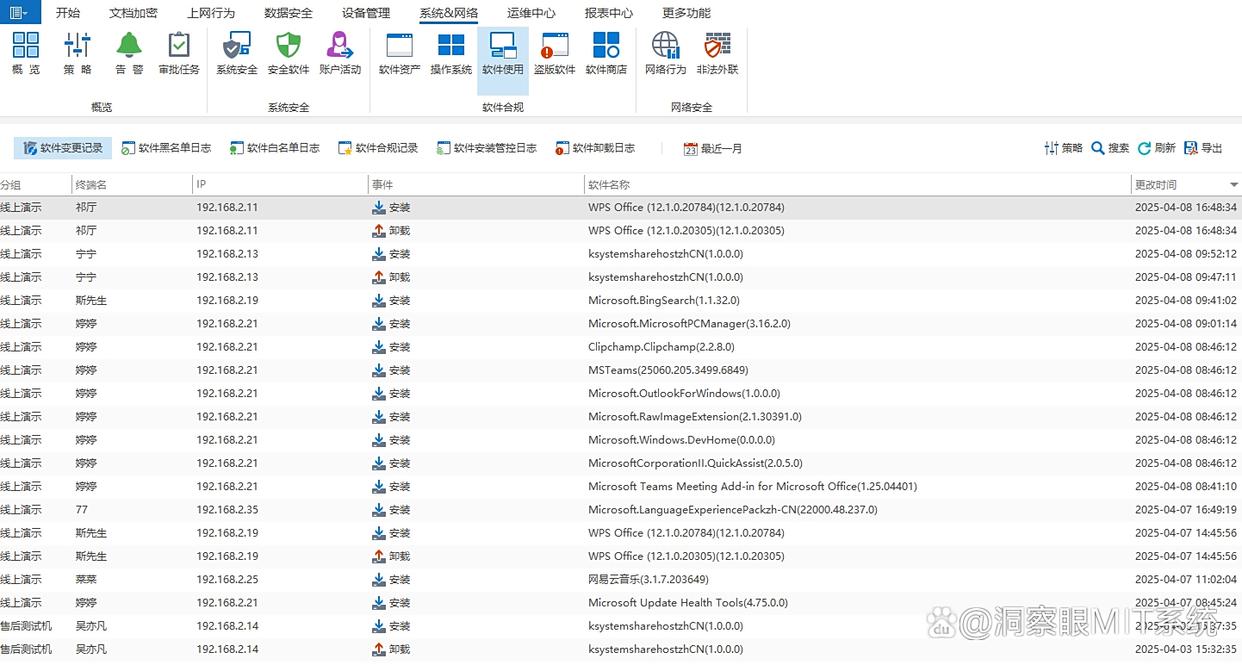
설치된 소프트웨어 모니터링: 제어되는 장치에 설치된 소프트웨어의 목록을 자동으로 작성하고 시각적인 "소프트웨어 목록"을 생성하며 작업에 필요한지 여부를 표시합니다.관리자는 한 번의 클릭으로 비호환 항목을 제거하고 "재설치 금지"를 선택할 수 있습니다. 이후의 유사한 요청은 시스템에 의해 직접 거부되어 기계 환경을 깨끗하고 깔끔하게 유지합니다.
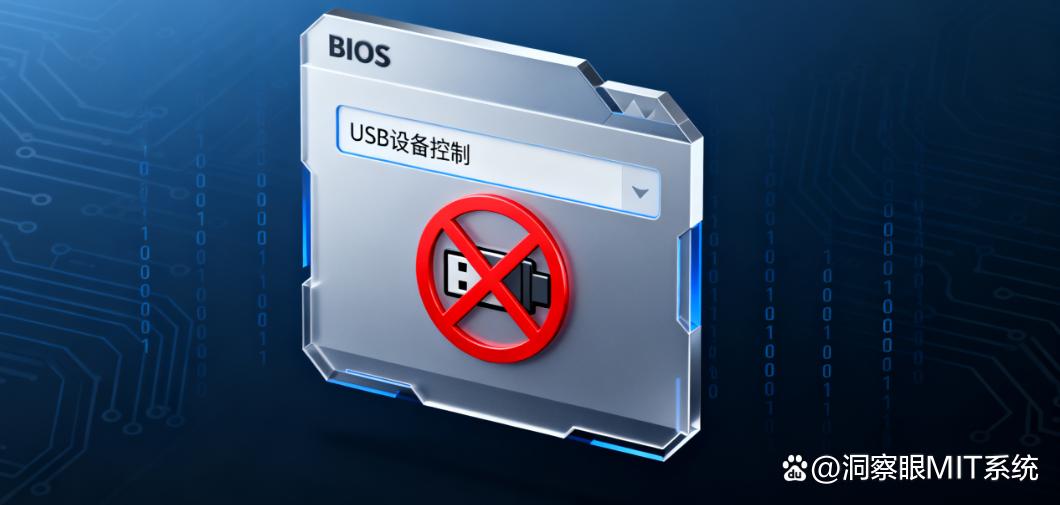
방법 2: BIOS 설정을 통해 USB 장치의 소프트웨어 설치를 비활성화합니다.
BIOS는 하드웨어 수준에서 USB 저장 장치를 제한합니다. 이는 USB 플래시 드라이브가 패키징되는 것을 방지하기 위해 개인용 또는 공용 컴퓨터에 매우 적합합니다.빠른 살펴보기:
BIOS 인터페이스 들어가기: 컴퓨터를 켤 때 Del, F2 또는 F10을 눌러(브랜드마다 다르며 일반적으로 시작 화면이 표시됨) BIOS로 들어가서 "고급" 또는 "보안"에서 "USB 구성"을 찾습니다.일부 모델 옵션은 "칩셋/통합 주변 장치"에 숨겨져 있을 수 있으며 이름이 약간 다른 것은 정상입니다.
USB 저장 장치 비활성화: "USB 대용량 저장 장치"를 "비활성화"로 설정하고 저장한 후 다시 시작하세요.이후에는 삽입된 U디스크나 모바일하드가 인식되지 않으며, USB를 통해 설치패키지를 복사할 수 있는 경로가 원본에서 잘립니다.복원하려면 BIOS로 들어가서 다시 "활성화"로 변경하십시오.알림: 나중에 복원할 수 있도록 변경하기 전에 사진을 찍어 기억해 두세요.;USB 키보드와 마우스가 탑재된 모델은 일반적으로 이에 영향을 받지 않지만, 특수 마더보드를 사용하는 경우 입력 장치도 비활성화되지 않도록 주의하세요.
방법 3: 타사 도구 "Software Installation Interceptor"를 사용하여 한 번의 클릭으로 설치를 비활성화합니다.
그래픽 도구는 컴퓨터 초보자가 사용하기가 더 직관적이고 쉽습니다."SoftBlocker"를 예로 들어 보겠습니다.
다운로드 및 설치 도구: 공식 웹사이트로 이동하여 "SoftBlocker"로 이동하여 설치 중에 "관리자만 실행할 수 있음"을 선택하면 제거될 가능성이 줄어듭니다.연 후 "차단 설정"에서 "모든 소프트웨어 설치 금지"를 선택하면 몇 초 후에 적용됩니다.
맞춤형 차단 규칙: "화이트리스트"를 설정하고 일반적으로 사용되거나 업무에 필요한 항목(예: Chrome, WeChat)을 여기에 넣고 다른 항목을 차단합니다.;"설치가 금지됩니다. 관리자에게 문의하세요."와 같은 "차단 프롬프트"를 사용자 정의할 수 있습니다. 동시에 누가 무엇을 언제 설치하려고 했는지 쉽게 찾을 수 있도록 차단 시간, 로그인 계정, 장치 이름 등이 기록됩니다.
비밀번호 보호 도구 설정: "보안 설정"에서 도구 비밀번호 레이어를 추가합니다. 규칙을 열거나 변경할 때마다 조용히 변경되지 않도록 확인해야 합니다.근무 중인 동료들에게 비밀번호를 알려주려고 노력했는데, 교대근무 중에도 비밀번호를 제어할 수 있어 걱정할 필요가 없습니다.
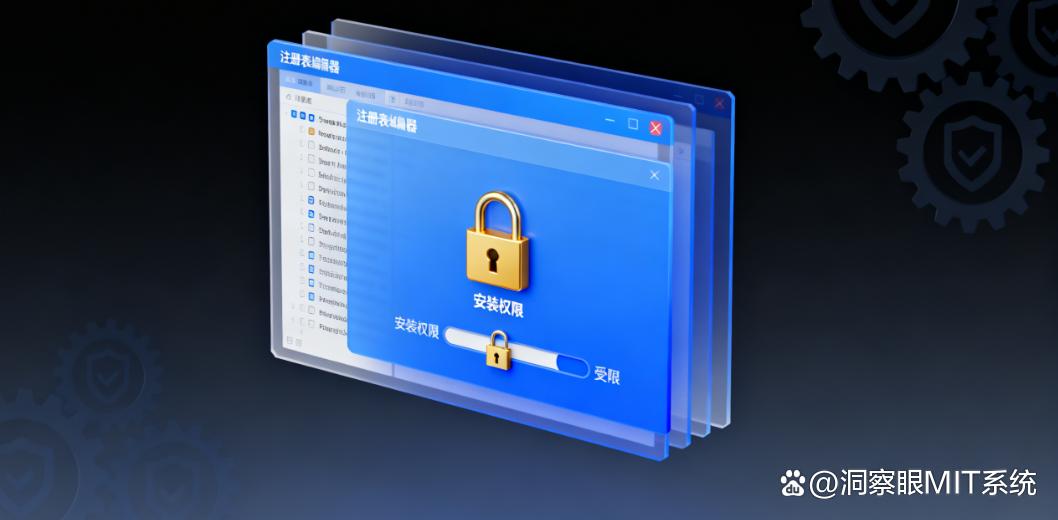
방법 4: 레지스트리를 수정하여 소프트웨어 설치 권한을 제한합니다.
레지스트리는 시스템의 "허브"이며 세부적인 제한을 만들 수 있으며 이는 특정 기반을 갖춘 사용자에게 더 적합합니다.;조치를 취하기 전에 레지스트리를 백업하거나 복원 지점을 생성하는 것이 더 안전합니다.
레지스트리 편집기를 엽니다. "Win+R"을 누르고 "regedit"를 입력한 후 Enter를 누릅니다.왼쪽의 "HKEY_CURRENT_USER\Software\Microsoft\Windows\CurrentVersion\Policies\Explorer"를 확장합니다.다른 버전은 약간 다를 수 있습니다. 경로를 찾을 수 없는 경우 시스템 버전이나 해당 정책 항목을 확인하시기 바랍니다.
설치를 금지하는 키 값 만들기: "Explorer"를 마우스 오른쪽 버튼으로 클릭하고 새 "DWORD(32비트) 값"을 만들고 이름을 "NoInstallPackages"로 지정합니다."숫자 데이터"를 "1"로 설정하려면 두 번 클릭하고 "기본"으로 "16진수"를 선택한 다음 확인하고 다시 시작하세요.이렇게 하면 .msi 설치가 제한됩니다.;실행 가능한 설치 공간을 더 압축하려면 동일한 단계에 따라 "NoRun"을 생성하고 "1"로 설정하면 됩니다. 리소스 관리자에서 직접 실행하는 등의 시나리오를 제한하고 .exe 설치에서 특정 차단 역할을 수행합니다(효과는 버전에 따라 다름).
설치 권한 복원: 복원하려면 해당 키 값을 삭제하거나 값을 "0"으로 변경한 후 다시 시작하세요.알림: 레지스트리 정책 이름은 Windows 버전마다 다릅니다. 보다 강력한 제어가 필요한 경우 기업 환경에서 그룹 정책/MDM과 함께 사용하는 것이 보다 안정적인 효과를 위해 권장됩니다.
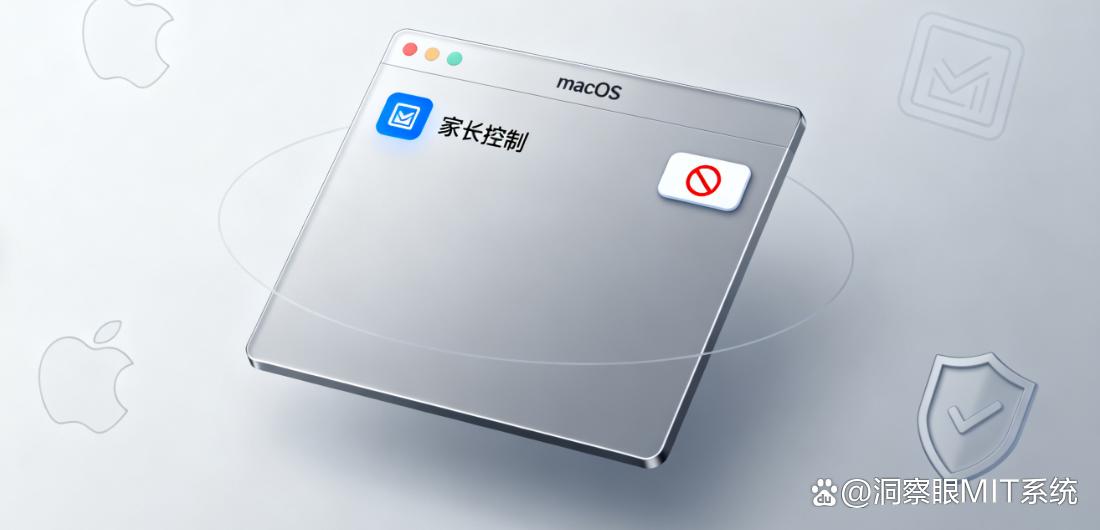
방법 5: macOS 시스템 "자녀 보호"를 사용하여 소프트웨어 설치 금지
macOS를 사용하는 학생은 "자녀보호 기능"(또는 "스크린 타임")을 사용하여 설치 동작을 제한할 수 있습니다. 설정 과정은 복잡하지 않습니다.
관리 계정 생성: "시스템 설정 → 사용자 및 그룹 → 계정 추가"를 열고 "표준 사용자"를 선택한 후 "자녀 보호 활성화"를 체크하고 비밀번호를 설정하세요.방해를 최소화하는 방법으로 사용하려면 통제되는 계정을 분리하세요.
소프트웨어 설치 제한 설정: "자녀 보호"에서 "앱"을 클릭하고 "애플리케이션 사용 제한"을 선택한 다음 "App Store 및 구매 항목"을 입력하고 "애플리케이션 설치"를 "허용되지 않음"으로 설정합니다.또한 일반적으로 사용되는 사무용/학습용 소프트웨어만 설치할 수 있으며, 다른 소프트웨어는 설치가 허용되지 않습니다.일시적으로 소프트웨어를 설치해야 하는 경우 관리자는 설치를 허용하는 비밀번호를 입력하여 환경을 보다 쉽게 제어할 수 있습니다.
설치 동작 모니터링: 시스템은 로그를 남기며, 차단된 설치 시도(소프트웨어 이름, 시점 등)는 "자녀 보호 → 로그"에서 확인할 수 있습니다.관리자는 그에 따라 전략을 미세 조정하고 "방해적이지 않고 효과적인" 균형점을 빠르게 찾을 수 있습니다.


 인사이트아이 MIT 시스템


 허베이 공공 네트워크 보안 번호 13019902001038

