
기사 요약: 우리 삶에서 컴퓨터와 휴대폰은 직장 정보, 개인 사진, 계정 비밀번호 등 중요한 것들이 잔뜩 들어 있는 두 개의 보물 상자와 같습니다.하지만 만약 이 정보가 실수로 유출된다면 큰 문제가 될 것이며, 금전적인 손실까지 초래할 수 있습니다.
우리 삶에서 컴퓨터와 휴대폰은 직장 정보, 개인 사진, 계정 비밀번호 등 중요한 것들이 잔뜩 들어 있는 두 개의 보물 상자와 같습니다.하지만 만약 이 정보가 실수로 유출된다면 큰 문제가 될 것이며, 심지어 금전적인 손실을 초래할 수도 있습니다!
그러므로 파일을 암호화하는 것은 매우 필요합니다. 그것은 보물 상자에 튼튼한 자물쇠를 추가하는 것과 같습니다.하지만 시중에는 너무 많은 파일 암호화 소프트웨어가 있는데 어떤 것을 선택해야 할까요?
괜찮아요!오늘은 매우 사용하기 쉬운 7가지 파일 암호화 소프트웨어를 여러분과 공유하겠습니다. 컴퓨터 초보자이든 기술 전문가이든 자신에게 맞는 것을 찾을 수 있습니다. 이 글을 참고하시면 절대 돈을 잃지 않으실 겁니다!

1. 인사이트아이 MIT 시스템
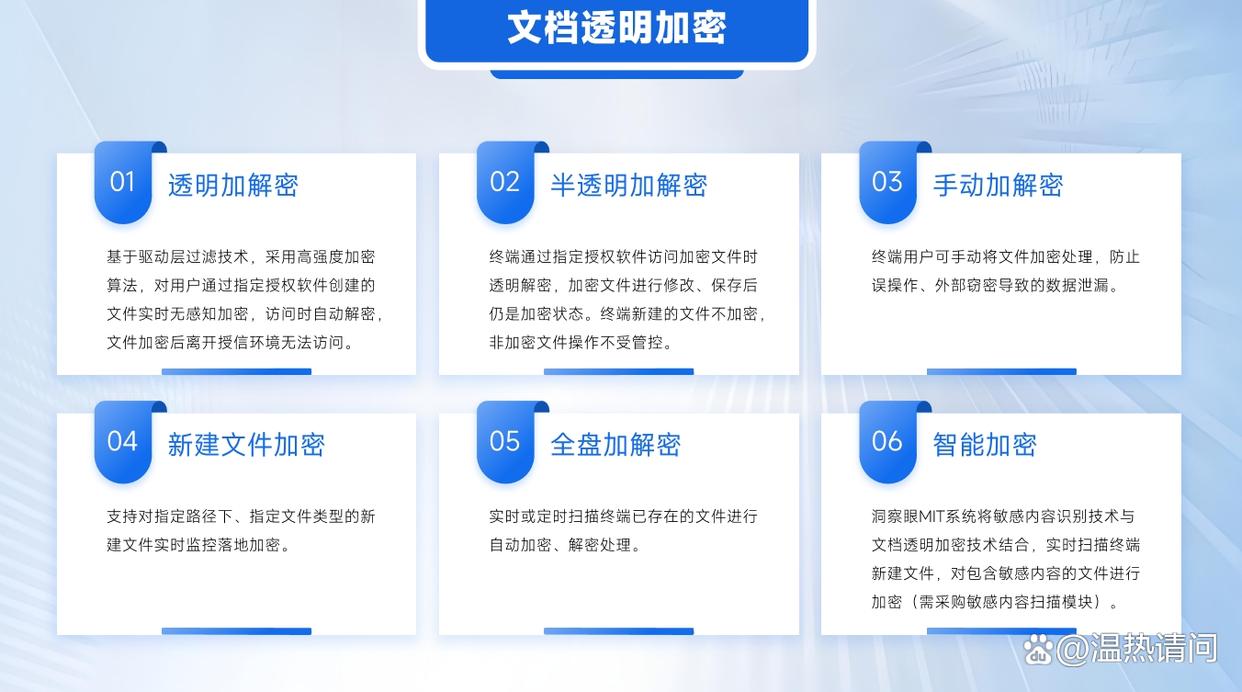
다중 암호화 모드: 투명한 암호화, 강제 암호화, 수동 암호화 및 기타 모드를 지원합니다.예를 들어 투명 암호화 모드에서는 파일이 생성될 때 자동으로 암호화됩니다. 승인된 장치는 정상적으로 열고 편집할 수 있지만, 승인되지 않은 장치는 왜곡된 문자로 열 수 있습니다.;강제 암호화는 핵심 부서 파일의 활성 여부에 관계없이 적용됩니다.;수동 암호화를 통해 직원은 필요에 따라 핵심이 아닌 파일을 암호화할 수 있습니다.
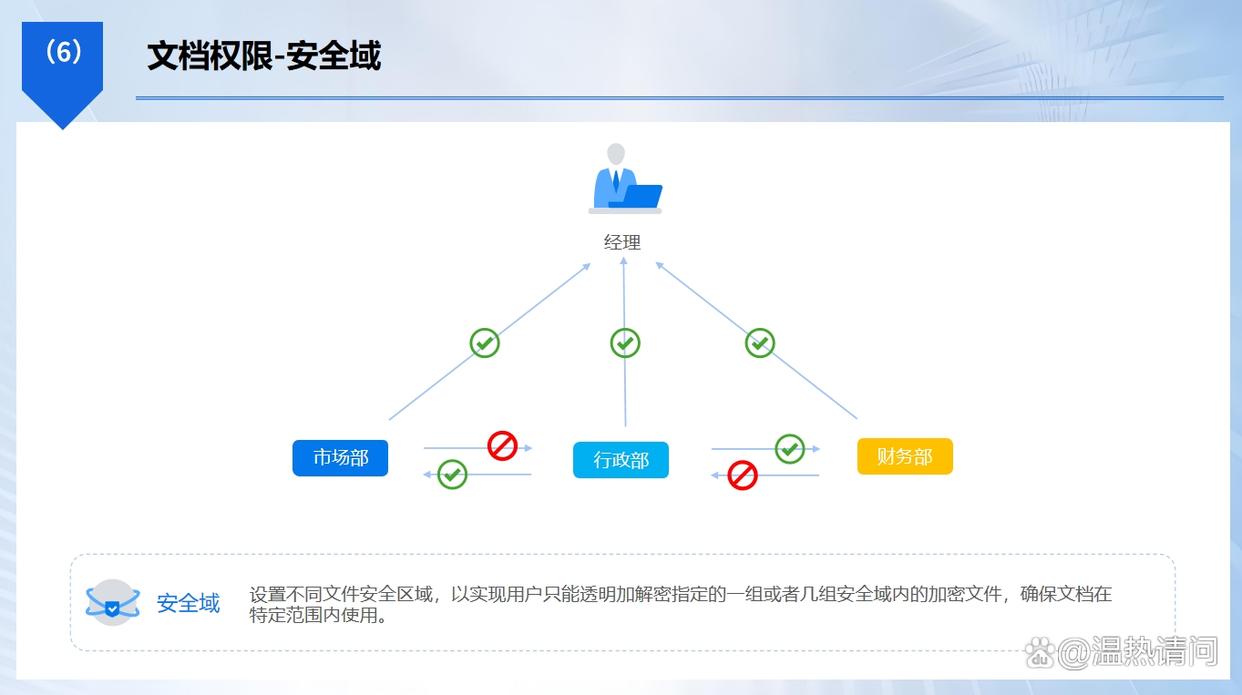
세분화된 권한 설정 : "부서-직위-인사" 3단계 구조에 따라 권한을 설정할 수 있으며, "파일 보기, 편집, 인쇄, 다운로드, 아웃소싱" 등 세분화된 권한 조합을 지원합니다.임시 권한도 설정할 수 있습니다. 예를 들어 외부 파트너는 지정된 암호화된 파일을 24시간 이내에만 볼 수 있으며 시간 초과 후 자동으로 만료됩니다.
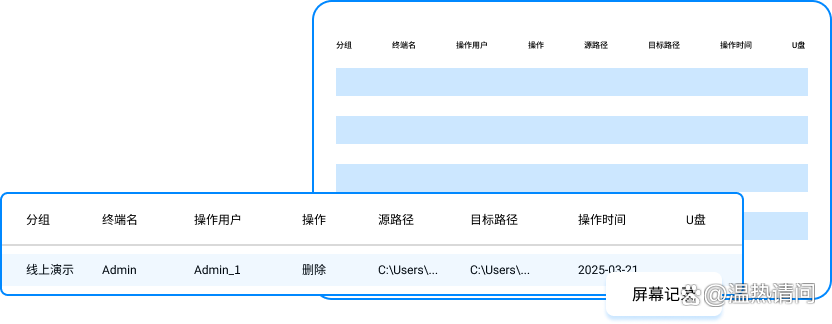
작업 로그 기록: 암호화/복호화 시간, 수정자, 액세스 장치, 아웃바운드 개체, 인쇄 시간 및 기타 정보를 포함하여 파일의 전체 수명 주기에 대한 작업 로그를 기록합니다.파일 유출 위험이 있는 경우, 로그를 통해 소스를 빠르게 추적하고 증거물을 자동으로 보관할 수 있습니다.
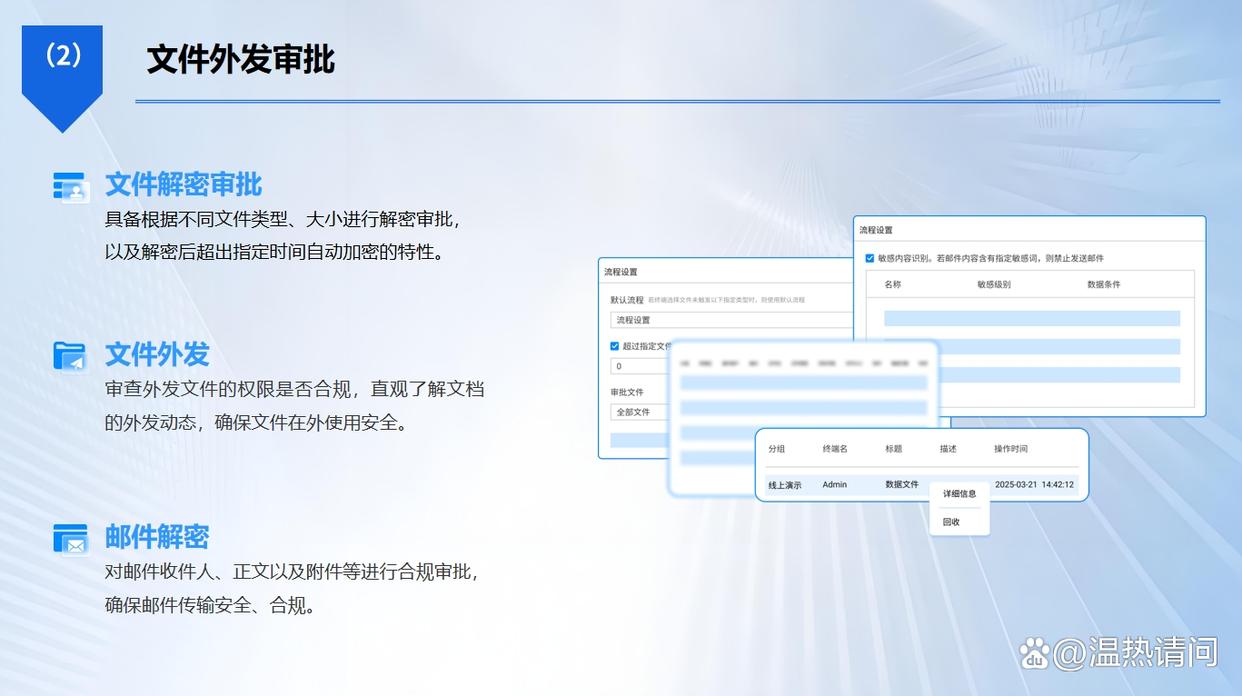
외부 승인 프로세스: 외부에 위탁해야 하는 문서에 대해 시스템에서 승인 프로세스를 제공합니다.기업은 자체 보안 정책에 따라 파일 발신 권한을 설정하고 직원이 기밀 문서를 보내는 것을 금지하며 일반 문서에 대한 발신 승인 프로세스를 설정할 수 있습니다. 직원은 담당자의 승인을 받은 후에만 파일을 보낼 수 있습니다.
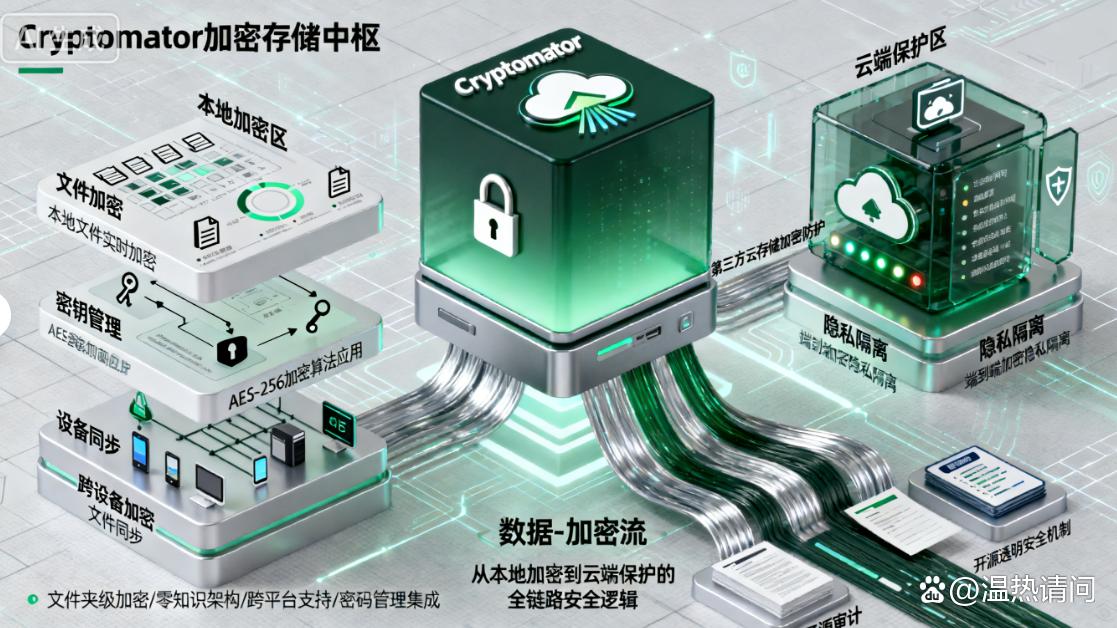
2.Cryptomator
이는 클라우드 스토리지의 파일에 대한 암호화 보호 제공에 중점을 둔 오픈 소스 및 크로스 플랫폼 파일 암호화 소프트웨어입니다.Baidu Cloud Disk, Google Cloud Disk 등과 같은 클라우드 디스크에 파일을 업로드하지만 전송 및 저장 중에 데이터 도난이 걱정되는 경우 소프트웨어가 작동할 수 있습니다.
가상 암호화 볼륨을 로컬로 생성합니다. 업로드하려는 파일을 이 볼륨에 넣으면 소프트웨어가 자동으로 파일을 암호화합니다.
암호화된 파일이 클라우드 디스크에 업로드된 후에는 클라우드 디스크 서비스 제공자라도 파일 내용을 볼 수 없습니다.Windows, macOS, Linux, iOS 및 Android 시스템을 지원하므로 여러 장치에서 스트레스 없이 사용할 수 있습니다.조작도 매우 간단합니다. 설치 후 암호화된 볼륨을 생성하고 비밀번호를 설정한 다음 파일을 끌어서 암호화를 완료합니다.
3.GnuPG
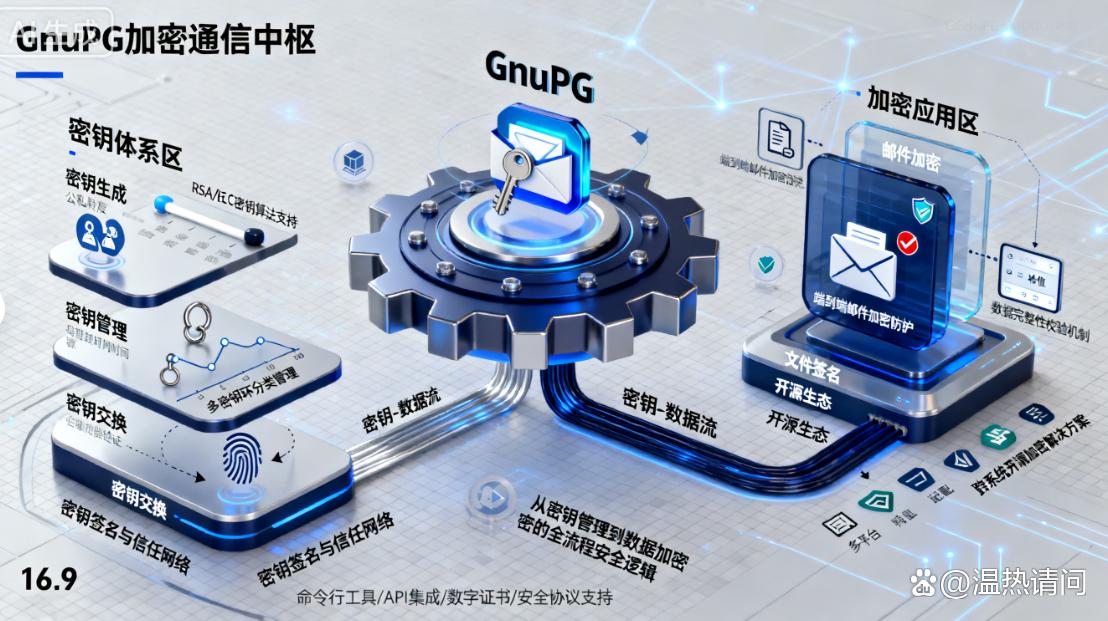
이는 공개 키 암호화 시스템을 기반으로 하는 강력하고 완전 무료인 오픈 소스 암호화 도구입니다.이 소프트웨어를 사용하면 파일의 디지털 서명을 생성하여 원본의 무결성과 신뢰성을 보장할 수 있습니다.
동시에 해당 개인 키를 가진 사람만이 파일을 해독하고 볼 수 있도록 파일을 암호화할 수도 있습니다.중요한 파일을 자주 전송해야 하지만 전송 과정에서 파일이 변조되거나 도난당할까봐 걱정되는 사용자에게 탁월한 선택입니다.
Windows, macOS, Linux를 포함한 다양한 운영 체제를 지원합니다.이를 사용할 때 먼저 공개 키와 개인 키 쌍을 생성한 다음 암호화된 파일을 보내야 하는 사람들과 공개 키를 공유하세요. 공개 키를 사용하여 파일을 암호화한 후에는 자신의 개인 키를 사용하여 파일을 해독할 수 있습니다.
4.Boxcryptor
클라우드 스토리지 암호화를 위해 특별히 설계된 소프트웨어입니다. Dropbox, OneDrive, iCloud 등과 같은 다양한 주류 클라우드 스토리지 서비스와 원활하게 통합될 수 있습니다.
이러한 클라우드 저장소에 파일을 저장하면 소프트웨어는 파일을 클라우드에 업로드하기 전에 자동으로 로컬로 암호화합니다.이렇게 하면 클라우드 스토리지 서비스 제공업체의 데이터가 유출되더라도 파일은 안전합니다.AES-256과 같은 고급 암호화 알고리즘을 사용하며 암호화 강도가 매우 높습니다.
게다가 조작 인터페이스도 간단하고 직관적입니다. 설치 후 암호화할 클라우드 저장소 폴더를 선택하고 암호화 비밀번호를 설정하면 해당 폴더에 저장된 파일이 자동으로 암호화되므로 매우 편리합니다.
5.AES 크립트
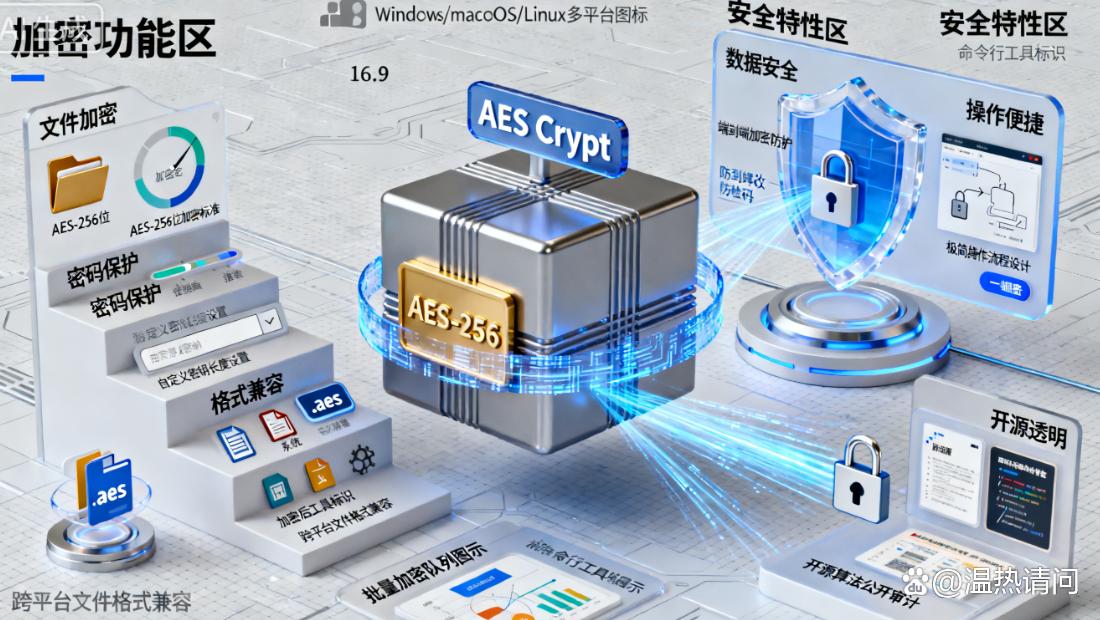
AES(Advanced Encryption Standard) 알고리즘을 사용하여 파일을 암호화하는 간단하고 사용하기 쉬운 파일 암호화 소프트웨어입니다.이 소프트웨어의 특징은 조작이 매우 쉽다는 것입니다. 컴퓨터 초보자이든 기술 전문가이든 관계없이 빠르게 시작할 수 있습니다.
암호화하려는 파일을 마우스 오른쪽 버튼으로 클릭하고 "AES 암호화"를 선택한 다음 암호화 비밀번호를 입력하면 파일이 즉시 암호화됩니다.복호화 시 암호화된 파일을 마우스 오른쪽 버튼으로 클릭하고 "AES Decrypt"를 선택한 후 올바른 비밀번호를 입력하여 파일을 복원하세요.
Windows, macOS 및 Linux 시스템을 지원하며 개별 사용자가 일부 작고 중요한 파일을 암호화하고 보호하는 데 적합합니다.
6.폴더 가드
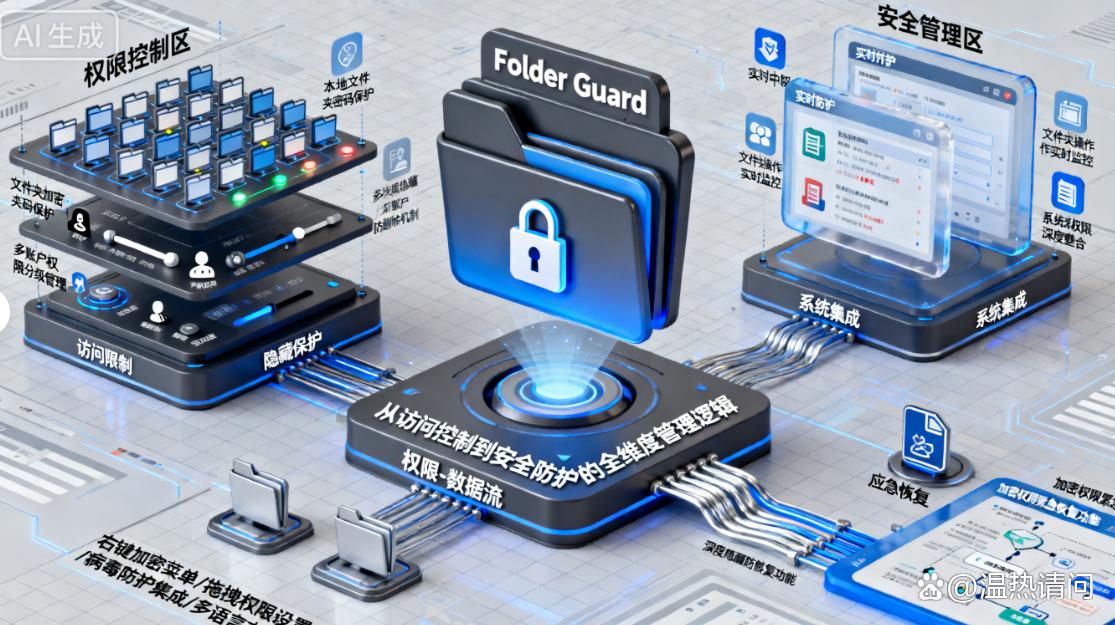
폴더 암호화 및 액세스 제어에 중점을 둔 소프트웨어입니다.컴퓨터의 모든 폴더를 암호화하고 다양한 액세스 권한을 설정할 수 있습니다.예를 들어, 특정 사용자나 사용자 그룹만 또는 특정 기간 내에만 액세스할 수 있도록 특정 폴더를 설정할 수 있습니다.
이는 파일에 대한 여러 사용자의 액세스를 관리해야 하는 비즈니스 또는 가정 시나리오에 매우 유용합니다.소프트웨어를 설치한 후 소프트웨어 인터페이스를 열고 암호화할 폴더를 선택하고 암호화 비밀번호 및 액세스 권한 규칙을 설정하고 적용을 클릭하면 폴더가 보호되어 무단 액세스를 효과적으로 방지할 수 있습니다.
7.EncryptOnClick
이것은 작지만 강력한 파일 암호화 도구입니다.작업은 매우 간단합니다. 암호화할 파일이나 폴더를 선택한 다음 소프트웨어 아이콘을 클릭하거나 마우스 오른쪽 버튼 클릭 메뉴에서 "EncryptOnClick" 옵션을 클릭하고 암호화 비밀번호를 입력하면 파일이 빠르게 암호화됩니다.
파일 보안을 보장하기 위해 고강도 암호화 알고리즘을 사용합니다.게다가 암호 해독 과정도 마찬가지로 편리합니다. 암호화된 파일을 선택하고 "DecryptOnClick"을 클릭한 후 올바른 비밀번호를 입력하여 복호화하세요.
Windows 시스템을 지원하며 개별 사용자가 파일을 빠르게 암호화하고 해독하는 데 적합합니다.
친애하는 친구 여러분, 위의 7가지 파일 암호화 소프트웨어에는 각각 고유한 장점이 있습니다. 자신의 필요와 사용 시나리오에 따라 적절한 소프트웨어를 선택할 수 있습니다.이러한 암호화 소프트웨어를 사용하면 파일에 견고한 방어막을 씌우는 것과 같으며 더 이상 데이터 보안에 대해 걱정할 필요가 없습니다.서둘러서 파일을 안전하게 보호해 보세요!


 인사이트아이 MIT 시스템


 허베이 공공 네트워크 보안 번호 13019902001038

