
문서 요약: 컴퓨터를 모니터링하는 방법은 무엇입니까?초보자도 쉽게 사용할 수 있어요!비즈니스 관리자가 사무실 행동을 표준화하고 데이터 보안을 보호하고 싶든, 부모가 자녀의 인터넷 액세스를 제어하고 나쁜 정보로부터 멀리하고 싶든, 개인이 불법적인 컴퓨터 작동을 방지하고 싶든 간에 이 6가지 매우 간단한 모니터링 방법은 다음과 같습니다.
컴퓨터를 모니터링하는 방법은 무엇입니까?초보자도 쉽게 사용할 수 있어요!비즈니스 관리자가 사무실 행동을 표준화하고 데이터 보안을 보호하고 싶든, 부모가 자녀의 인터넷 액세스를 제어하고 나쁜 정보로부터 멀리하고 싶든, 개인이 불법적인 컴퓨터 사용을 방지하고 싶든 간에 이 6가지 매우 간단한 모니터링 방법을 정확하게 적용할 수 있습니다!
복잡한 기술이나 전문 지식이 필요하지 않습니다. 무료 시스템 내장 도구부터 경량 관리 및 제어 소프트웨어, 엔터프라이즈 수준의 전문 솔루션에 이르기까지 다양한 시나리오의 요구 사항을 포괄합니다.작업의 각 단계는 명확하고 이해하기 쉬우며 몇 분 안에 활성화할 수 있습니다. 실시간으로 역학을 확인하고 작업 트랙을 기록할 수 있을 뿐만 아니라 제어 규칙을 유연하게 설정하여 걱정 없이 효율적으로 모니터링할 수 있습니다~ 초보자도 컴퓨터 모니터링을 빠르게 마스터할 수 있도록 이러한 실용적인 방법을 잠금 해제해 보겠습니다!
1. Insight MIT 시스템 배포(엔터프라이즈 수준의 첫 번째 선택)
핵심 기능:
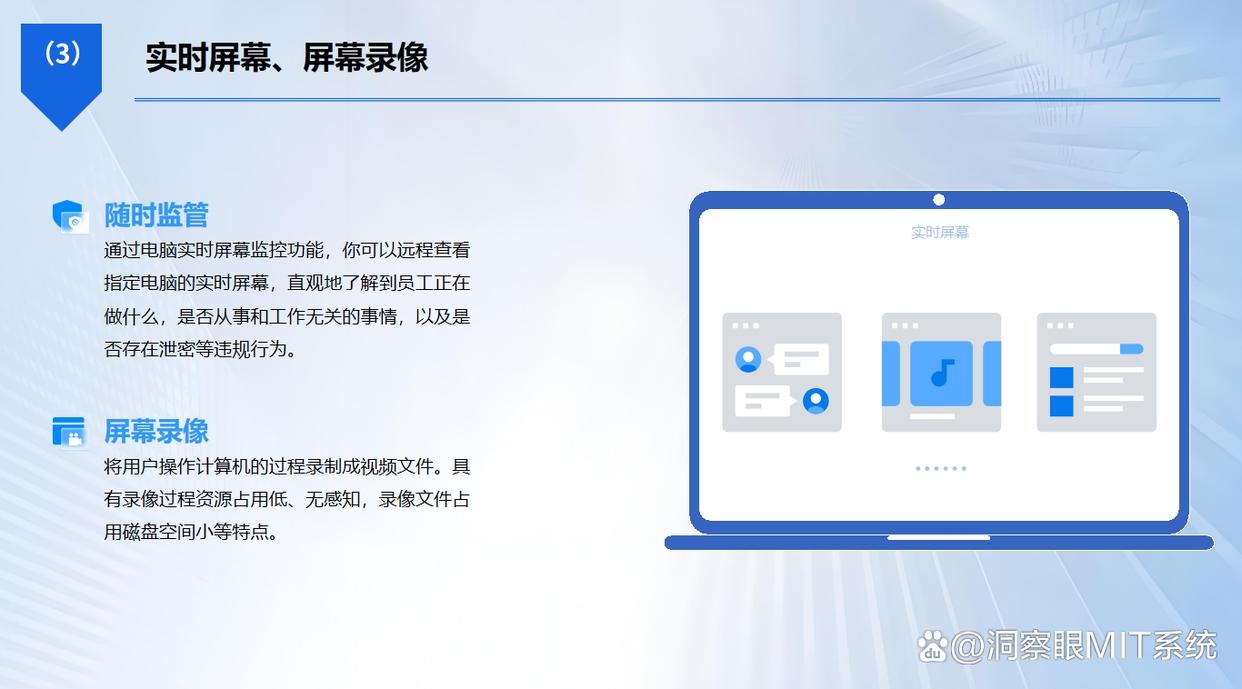
화면 모니터링: 한 명 또는 여러 대의 직원 컴퓨터 화면을 선명한 이미지로 실시간으로 봅니다. 시간, 직원 및 기타 조건에 따라 화면 녹화 및 재생을 지원합니다.
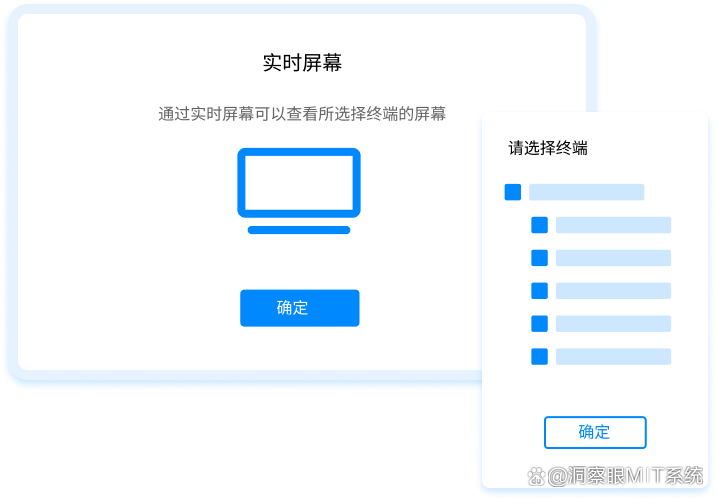
화면 녹화: 컴퓨터 화면 활동을 기록하고 비디오 파일을 생성하고 저장하는 기능입니다.녹화된 비디오는 나중에 작업장 사고 조사, 규정 준수 감사 또는 직원 성과 평가 시 진실을 복원하기 위해 재생될 수 있습니다.
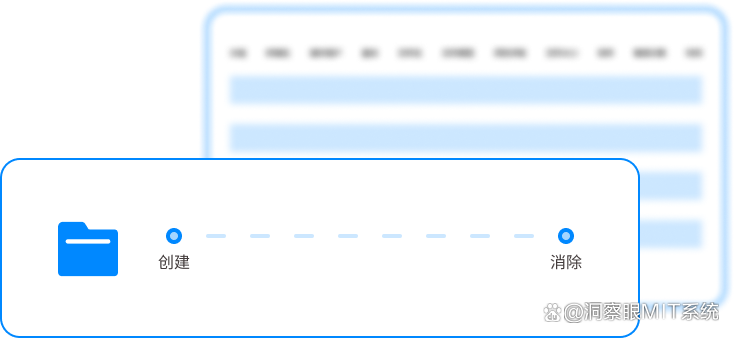
행동 감사: 파일 생성, 열기, 수정, 삭제, 복사, 이동 등 컴퓨터 사용자의 파일에 대한 다양한 작업에 대한 자세한 기록입니다. 이는 파일의 변경 내역을 추적하고 책임의 소유권을 명확히 하는 데 도움이 됩니다. 예를 들어, 중요한 파일이 분실되거나 변조된 경우 관련 담당자를 신속하게 잠글 수 있습니다.
이메일 모니터링: 보낸 사람, 받는 사람, 이메일 내용, 첨부 파일 등을 포함하여 이메일의 송수신을 실시간으로 모니터링할 수 있습니다.
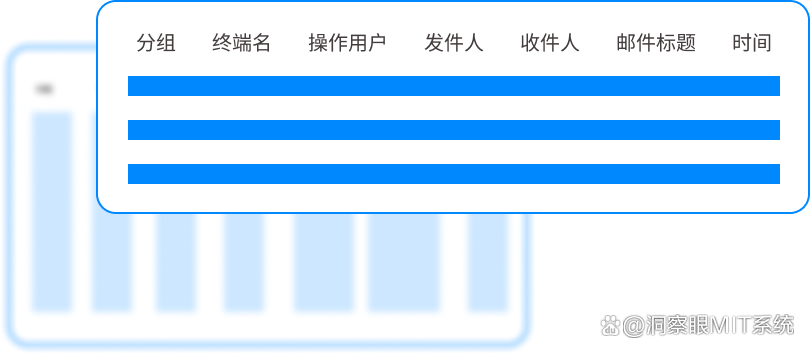
핵심 단계:① 공식 채널에서 설치 패키지를 다운로드하여 주 제어 단말(관리자 컴퓨터/휴대폰)과 제어 단말(직원/자녀 컴퓨터)에 설치합니다.;② 기기 코드 또는 QR 코드를 통해 페어링 및 바인딩을 완료하고, 메인 제어 단말기에서 화면 모니터링, 행동 감사 등 필수 권한을 맞춤 설정하세요.;③ 주 제어 터미널의 백엔드에 로그인하여 실시간 모니터링 데이터를 확인하고, 녹화물을 재생하거나, 비정상적인 작동에 대한 알람 알림을 설정하세요.
적용 가능한 시나리오:중견기업 및 대기업의 팀 관리, 여러 장치의 중앙 집중식 모니터링, 데이터 보안 요구 사항이 높은 금융, 기술 및 제조 기업.
2. 시스템에 내장된 화면 녹화 기능을 활용하세요(무료 입장)
핵심 기능:
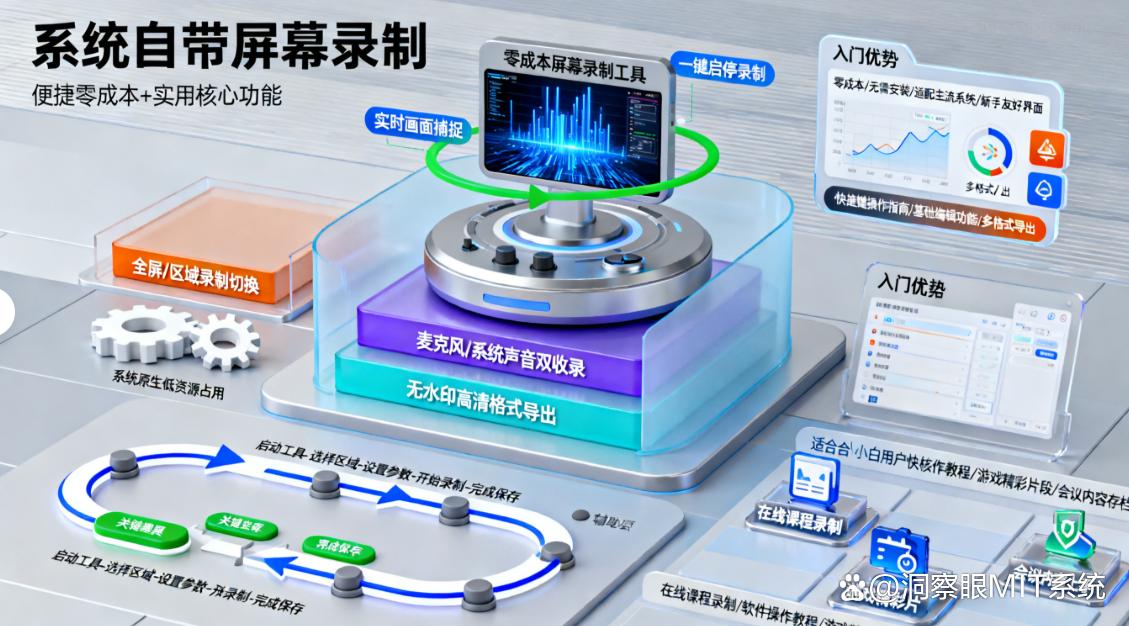
추가 소프트웨어를 설치할 필요가 없으며 전체 컴퓨터 작동을 무료로 기록할 수 있습니다. 전체 화면 녹화 또는 지정 영역 녹화를 지원하며 녹화 파일은 자동으로 로컬 비디오(Windows의 경우 MP4 형식, Mac의 경우 MP4/MOV 형식)로 저장됩니다. 재생은 언제든지 열 수 있으며 모든 마우스 클릭 및 키보드 입력 작업을 명확하게 복원하여 단기 임시 모니터링 요구 사항을 충족할 수 있습니다.
핵심 단계:① Windows 시스템: "Win+G"를 눌러 게임 바를 불러오고 "녹음" 버튼을 클릭하여 엽니다. 설정을 통해 마이크 사운드를 녹음할지 여부를 선택할 수 있습니다.;② Mac 시스템: "Command+Shift+5"를 눌러 녹음 도구를 불러오고, "전체 화면 녹음" 또는 "선택 영역 녹음"을 선택한 후 빨간색 녹음 버튼을 클릭하여 녹음을 시작하고, 완료되면 메뉴 표시줄에서 중지 버튼을 클릭합니다.
적용 가능한 시나리오:개인은 자신의 컴퓨터를 모니터링할 수 있고, 부모는 일시적으로 자녀의 인터넷 액세스를 제어할 수 있으며, 소규모 팀은 간단한 사무실 감독을 수행할 수 있습니다.
3. HomeGuard Pro 설치(경량 관리 및 제어)
핵심 기능:
소프트웨어 사용 시간 제한(예: 하루 최대 10분까지 사용할 수 있고 시간 초과 후 자동으로 종료되는 짧은 비디오 및 게임)을 설정할 수 있는 가볍고 정밀한 관리 및 제어 도구입니다.;인터넷 접속 기록, 프로그램 실행 궤적, 인쇄 작업에 대한 세부 기록(인쇄된 파일명, 페이지 수, 운영자 포함);제어된 측에서 불법 소프트웨어의 원격 종료를 지원하고, USB 플래시 드라이브와 같은 외부 장치에서 복사된 파일을 차단하여 데이터 유출을 방지합니다.;시각적 모니터링 보고서를 자동으로 생성하여 제어 효과를 빠르게 확인할 수 있습니다.
핵심 단계:① 제어되는 컴퓨터에 소프트웨어를 설치하고 지침에 따라 기본 설정을 완료합니다.;② 주 제어 계정에 로그인(휴대전화/컴퓨터 로그인 지원)하고, 소프트웨어 사용 시간, 금지된 웹 사이트 등 모니터링 규칙을 사용자 정의합니다.;③ 제어되는 단말의 동작 동태 및 모니터링 보고서를 실시간으로 확인하고, 위반 사항이 발견되면 원격으로 개입합니다.
적용 가능한 시나리오:소규모 팀 사무실 관리, 부모가 자녀의 온라인 시간을 제어하고 전문적인 유지 관리 없이 간단한 조작이 가능합니다.
4. 라우터 인터넷 동작 관리(LAN 모니터링) 활성화
핵심 기능:
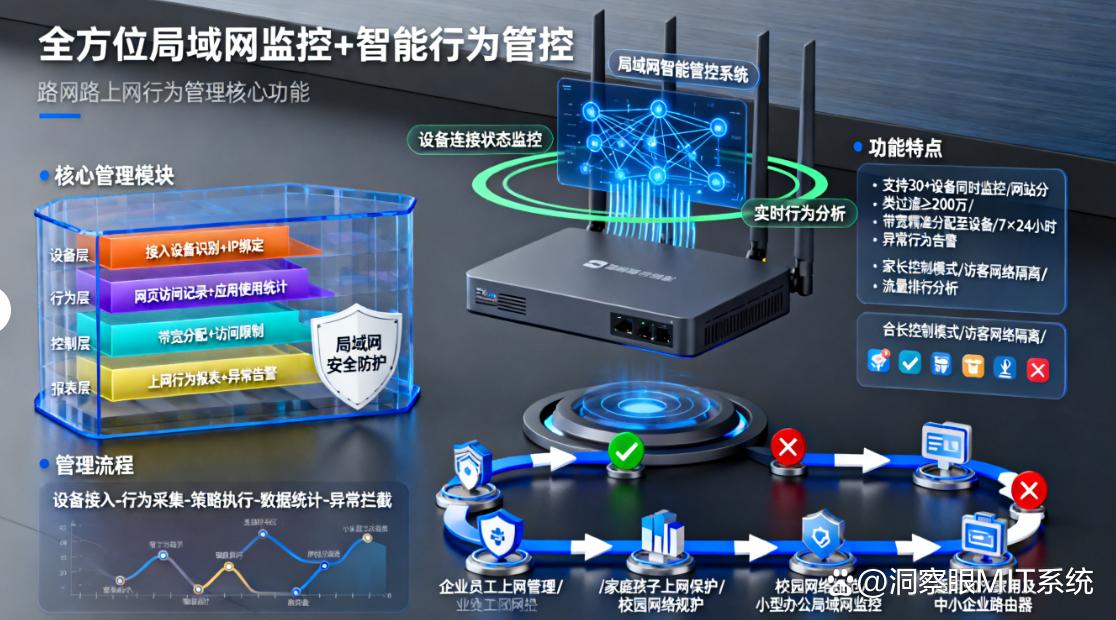
라우터를 통해 LAN에 있는 모든 컴퓨터를 일괄 제어하고, 금지된 웹사이트(오락, 쇼핑 플랫폼 등) 설정을 지원하고, 게임/비디오 등 업무/학습 외 소프트웨어 사용을 제한합니다.;개별 장치가 너무 많은 네트워크 리소스를 점유하는 것을 방지하기 위해 대역폭 제어 기능을 설정할 수 있습니다.;각 장치의 인터넷 추적 및 액세스 기간을 기록합니다. 일부 고급 라우터는 앱 필터링 및 민감한 단어 차단도 지원합니다. 컴퓨터에 소프트웨어를 설치할 필요가 없으므로 일괄 제어가 더욱 효율적입니다.
핵심 단계:① 대상 라우터 WiFi에 연결하고 브라우저에 라우터 관리 주소(일반적으로 192.168.1.1 또는 192.168.0.1)를 입력합니다.;② 로그인하려면 관리자 계정과 비밀번호를 입력하고 "인터넷 행동 관리" 모듈을 찾아 금지된 애플리케이션 프로토콜과 웹사이트 주소를 추가하고 제어 규칙의 이름을 설정하고 활성화하세요.;③ 대역폭을 제한해야 하는 경우 "대역폭 제어" 페이지에 들어가서 제한된 IP 주소 범위와 애플리케이션 프로토콜을 설정할 수 있습니다. 이는 활성화된 후에 적용됩니다.
적용 가능한 시나리오:사무실, 가정, 훈련기관 등의 근거리 통신망 환경에서는 여러 장치의 인터넷 접속 행위를 일괄적으로 제어하는 것이 필요합니다.
5. 해바라기리모컨 활용 (실시간 시청형)
핵심 기능:
휴대폰/컴퓨터를 통해 제어되는 단말기의 컴퓨터 화면을 원격으로 실시간 볼 수 있도록 지원하며 언제든지 스크린샷을 찍고 작업 과정을 기록하여 모니터링 증거를 보관할 수 있습니다.;원격 파일 전송, 원격 종료 및 재시작, 원격 지원 작업과 같은 추가 기능이 있습니다. 역학을 모니터링할 수 있을 뿐만 아니라 적시에 불법 작업에 개입할 수도 있습니다. 조작 인터페이스는 직관적이며 전문 지식 없이도 사용할 수 있습니다.
핵심 단계:① 제어되는 컴퓨터에 Sunflower 클라이언트를 설치하고 계정을 등록한 후 로그인하세요.;② 메인 제어 단말기(휴대폰/컴퓨터)에 해바라기 APP 또는 클라이언트를 설치하고 동일한 계정으로 로그인하세요.;③ 호스트 장치 목록에서 대상 컴퓨터를 선택하고 "원격 보기"를 클릭하면 실시간으로 모니터링하고 필요에 따라 스크린샷 및 녹화 기능을 사용할 수 있습니다.
적용 가능한 시나리오:홈 인터넷 액세스 제어, 개인 다중 장치 관리, 다른 사람이 컴퓨터를 작동할 수 있도록 원격 지원.
6. LanShareMonitor 사용(LAN 협업 모니터링)
핵심 기능:
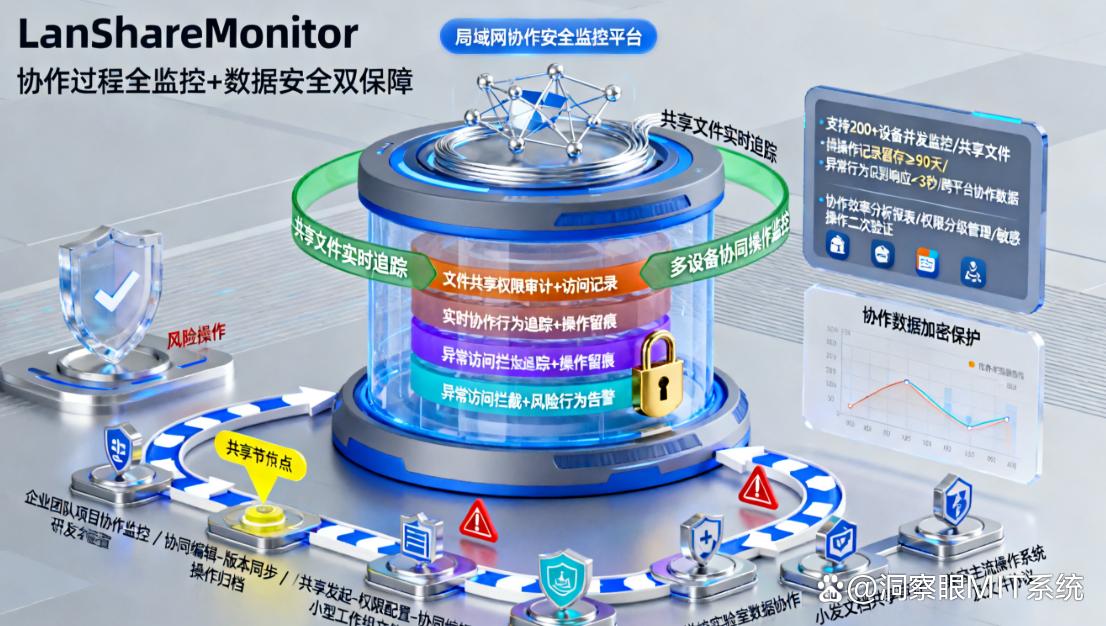
서버 배포가 필요하지 않은 경량 LAN 모니터링 도구입니다. 주 제어 터미널이 설치된 후 LAN에 있는 온라인 장치를 자동으로 검색할 수 있습니다.;일대다 실시간 화면 보기 지원(단일 화면/멀티 화면 분할 화면 모드 전환 가능), 화면 주석 기능 내장(다중 컬러 브러시, 텍스트 메모), 원격 안내에 편리함;예약 녹화 또는 수동 화면 녹화를 지원합니다. 파일은 로컬 또는 인트라넷 공유 폴더에 저장할 수 있습니다. 메모리 사용량은 50MB 미만이며 제어되는 장치의 실행 속도에 영향을 미치지 않습니다.
핵심 단계:① 주 제어 컴퓨터에 소프트웨어를 설치하고 열고 "장치 검색"을 클릭하면 LAN에서 모니터링할 수 있는 컴퓨터가 자동으로 식별됩니다.;② 한 번의 클릭으로 추가할 대상 제어 장치를 선택하고, 모니터링 모드(실시간 모니터링/예약 녹화)를 설정하고, 비디오 저장 경로 및 형식을 지정합니다(MP4/AVI 옵션).;③ 실시간 화면을 보시려면 "모니터링 시작"을 클릭하세요. 모니터링 중 협업 안내를 위해 주석 기능을 사용할 수 있습니다.
적용 가능한 시나리오:소규모 사무실 팀, 교육 기관, 홈 LAN, 간단한 모니터링 + 협업 지침이 필요한 시나리오.
초보자가 꼭 읽어야 할 팁
① 모니터링하기 전에 모니터링 대상자에게 사전에 이를 알리고, 법규를 준수해야 하며, 타인의 사생활을 침해해서는 안 됩니다.;② 옵션 시스템에는 단기 단순 모니터링을 위한 도구가 함께 제공됩니다. 장기적이고 안정적인 모니터링을 위해서는 전문 소프트웨어를 권장합니다.;③ 소프트웨어를 설치할 때 맬웨어 위험을 방지하려면 공식 소스에서 다운로드하세요.
이 6가지 방법은 비용이 전혀 들지 않는 수준부터 전문가 수준까지 다양한 시나리오를 다룹니다. 초보자도 단계를 따라하면 몇 분 안에 컴퓨터 모니터링을 완료할 수 있습니다!빨리 모아서 필요에 따라 사용해보세요~


 인사이트아이 MIT 시스템


 허베이 공공 네트워크 보안 번호 13019902001038

