
기사 요약: 컴퓨터에는 공개할 수 없는 비밀이 너무 많습니다!직장에서의 기밀 문서 및 고객 정보, 개인 사진 및 생활 속의 금융 정보, 일단 컴퓨터를 분실하거나 해킹당하면 그 결과는 재앙이 될 것입니다!데이터 보안은 더 이상 "선택 사항"이 아닙니다.
컴퓨터에는 공개할 수 없는 비밀이 너무 많습니다!직장에서의 기밀 문서 및 고객 정보, 개인 사진 및 생활 속의 금융 정보, 일단 컴퓨터를 분실하거나 해킹당하면 그 결과는 재앙이 될 것입니다!데이터 보안은 더 이상 '선택'이 아닌 필수 '보안 장벽'입니다~
다음은 회사 사무실, 개인 정보 보호 및 모바일 시나리오와 같은 다양한 요구 사항을 충족하면서 작동하기 쉽고 효율성이 매우 뛰어난 5가지 매우 사용하기 쉬운 컴퓨터 암호화 방법입니다. 전문적인 시스템 보호부터 경량 도구 적용까지, 초보자도 빠르게 시작하고 데이터에 대한 "안전 잠금 장치"를 제공할 수 있습니다. 서둘러서 계속 읽어보세요!

1. 전문 암호화 시스템 구축 : Insight MIT 시스템
핵심 기능:
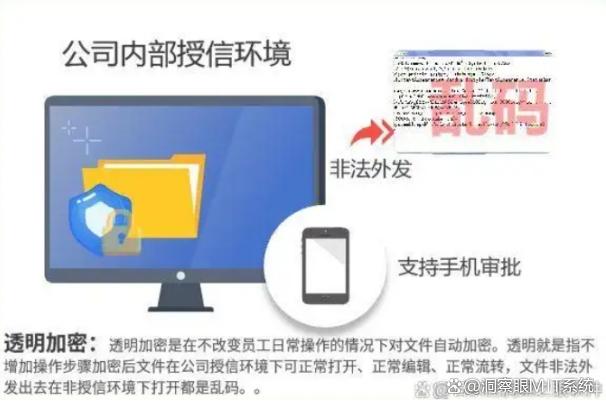
투명한 암호화: AES256 및 SM4와 같은 고강도 알고리즘을 사용하여 드라이버 레이어 필터링 기술을 기반으로 암호화가 구현됩니다.컴퓨터에서 생성된 사무 문서, 설계 도면, R&D 코드 및 기타 파일은 저장 시 자동으로 암호화되고 열릴 때 해독됩니다. 직원들은 업무를 인식하지 못하고 원래의 사무실 습관을 바꾸지 않습니다.파일이 인증된 컴퓨터에서 나가면 왜곡된 것으로 나타나거나 열 수 없게 되어 소스로부터의 유출을 방지합니다.;
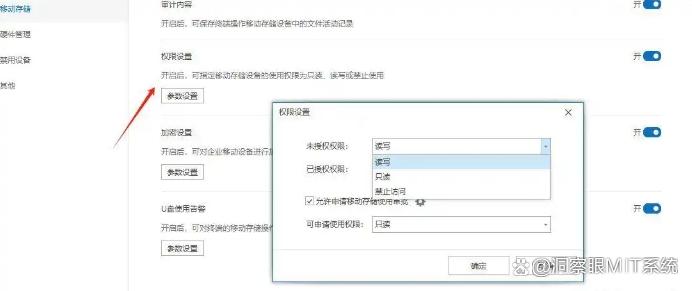
세분화된 권한 관리 : 부서별, 직급별로 권한이 계층화되어 복사, 인쇄, 스크린샷을 제한할 수 있습니다. 보내는 파일은 유효 기간과 열기 횟수를 갖도록 설정할 수 있으며 만료 시 자동으로 만료됩니다. 보이지 않는 워터마크를 삽입하여 출처를 추적할 수도 있습니다.;
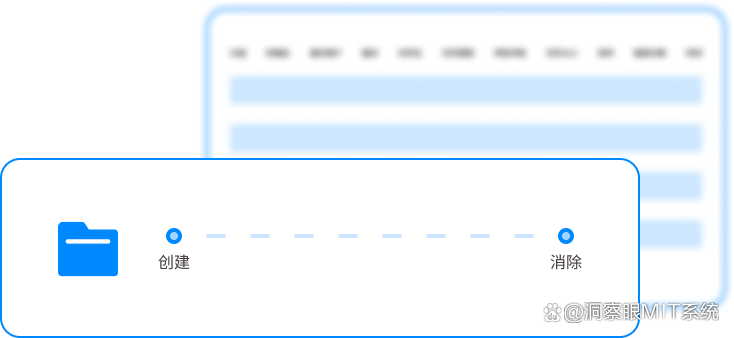
파일 작업 기록: 암호화 및 복호화 시간, 운영자, 파일 전송 경로는 물론 아웃소싱, 복사, 수정 및 기타 행위를 포함하여 암호화된 파일에 대한 모든 작업에 대한 자세한 기록입니다.
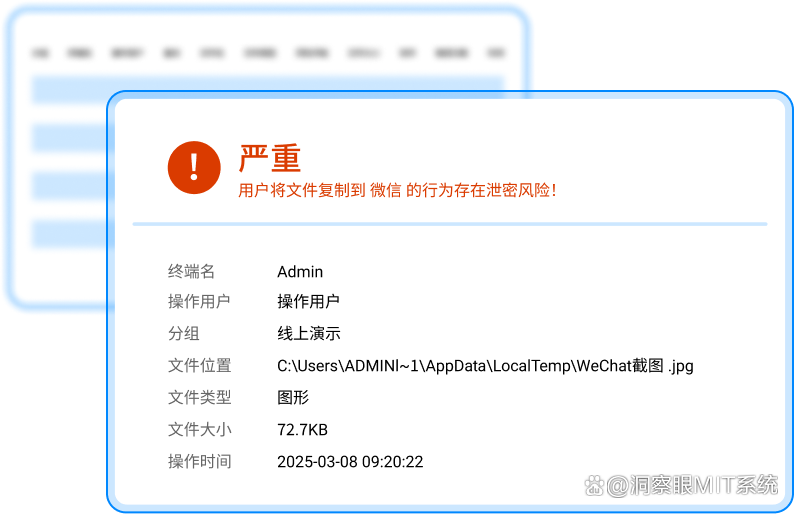
이상행동 알람 : 일괄 복사, 개인 메일함 등 위험도가 높은 작업에 대해 실시간 알람을 제공합니다. 모든 작업은 프로세스 전반에 걸쳐 추적되며 감사 추적성은 증거를 기반으로 하여 기업 관리를 더욱 걱정하지 않게 만듭니다.
애플리케이션 시나리오:
핵심 데이터의 포괄적인 보호가 필요한 대기업, 설계팀, 기밀 부서 등의 시나리오는 특히 여러 부서가 협업하고 파일을 자주 내보내는 사무실 환경에 적합합니다.
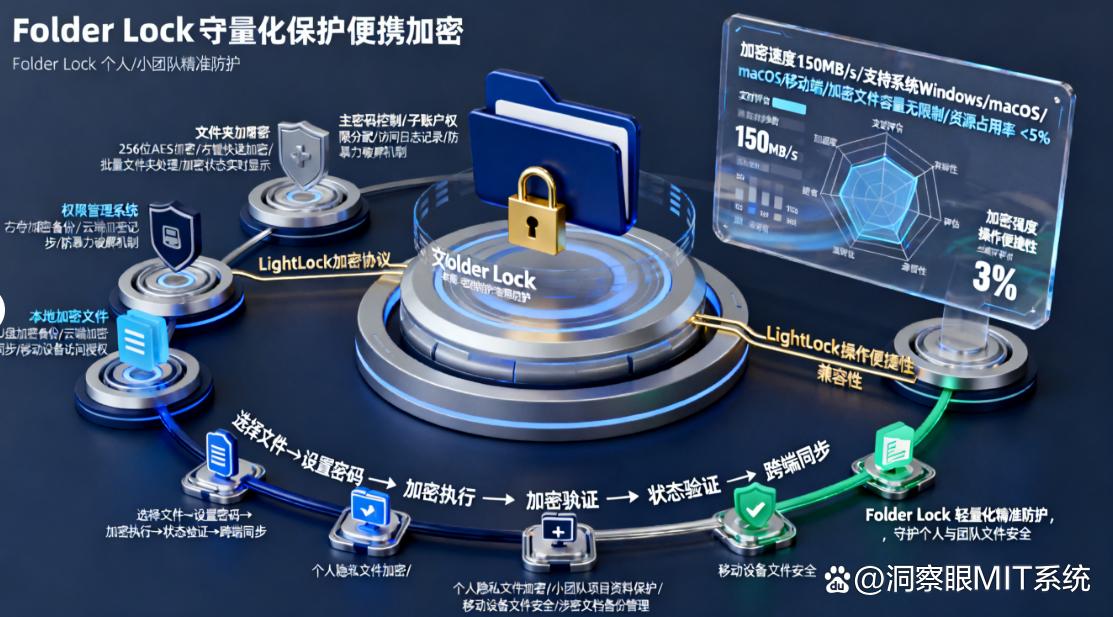
2. 경량 파일 암호화 도구: 폴더 잠금(개인/소규모 팀을 위한 정밀한 보호)
핵심 기능:
다중 모드 암호화: 폴더 암호화, 파일 암호화, 디스크 암호화의 세 가지 모드를 지원하며 필요에 따라 선택할 수 있습니다. 암호화된 파일의 잠금을 해제하려면 비밀번호가 필요하므로 무차별 대입 크래킹이 어렵습니다.;
숨김 + 암호화 이중 보호: 암호화된 파일/폴더를 "숨김 모드"로 설정하여 일반적인 작업을 통해 찾을 수 없게 할 수 있습니다. 다른 사람이 컴퓨터를 사용하더라도 암호화된 콘텐츠는 발견되지 않습니다.;
강력한 이식성: 소프트웨어 설치 없이 잠금을 해제할 수 있는 암호화 후 실행 파일 생성을 지원합니다. 장치 간에 파일을 전송하는 데 적합하며 암호화된 파일의 자동 백업을 설정할 수도 있습니다.
애플리케이션 시나리오:
개인 사진, 금융 데이터, 개인 프로젝트 파일 등을 암호화하는 데 개인 사용자, 스타트업 팀, 프리랜서에게 적합합니다. 특히 장치 간에 민감한 파일을 가끔 전송해야 하는 시나리오에 적합합니다.
3. USB 포트 암호화 관리 및 제어 : USB 제어 방식(외부기기 유출 차단)이 대세
핵심 기능:
정밀한 포트 관리 및 제어: 컴퓨터 USB 포트, 모바일 하드 드라이브, 블루투스 등 외부 장치를 비활성화할 수 있으며, 승인된 U 디스크만 사용이 허용되어 원본에서 외부 장치를 통한 파일 복사 및 유출을 방지합니다.;
승인된 장치 화이트리스트: 업무별 U 디스크 및 모바일 하드 디스크를 화이트리스트에 추가합니다. 승인된 장치는 정상적으로 읽고 쓸 수 있습니다. 승인되지 않은 장치를 삽입한 후에는 인식할 수 없습니다. 장치 액세스 로그도 기록할 수 있습니다.;
간단한 조작 및 손쉬운 관리: 관리자는 백그라운드를 통해 균일하게 규칙을 구성하고 일괄 배포를 지원합니다. 일반 직원은 추가 작업이 필요하지 않으며 일반적인 사무실 효율성에 영향을 미치지 않습니다.
애플리케이션 시나리오:
직원이 개인적으로 파일을 복사하고 외부 장치로부터 바이러스가 유입되는 것을 방지하기 위해 기업 사무실 환경, 학교 컴퓨터실 및 기밀 부서에 적합합니다. 이는 장치 액세스에 대한 엄격한 제어가 필요한 시나리오에 특히 적합합니다.
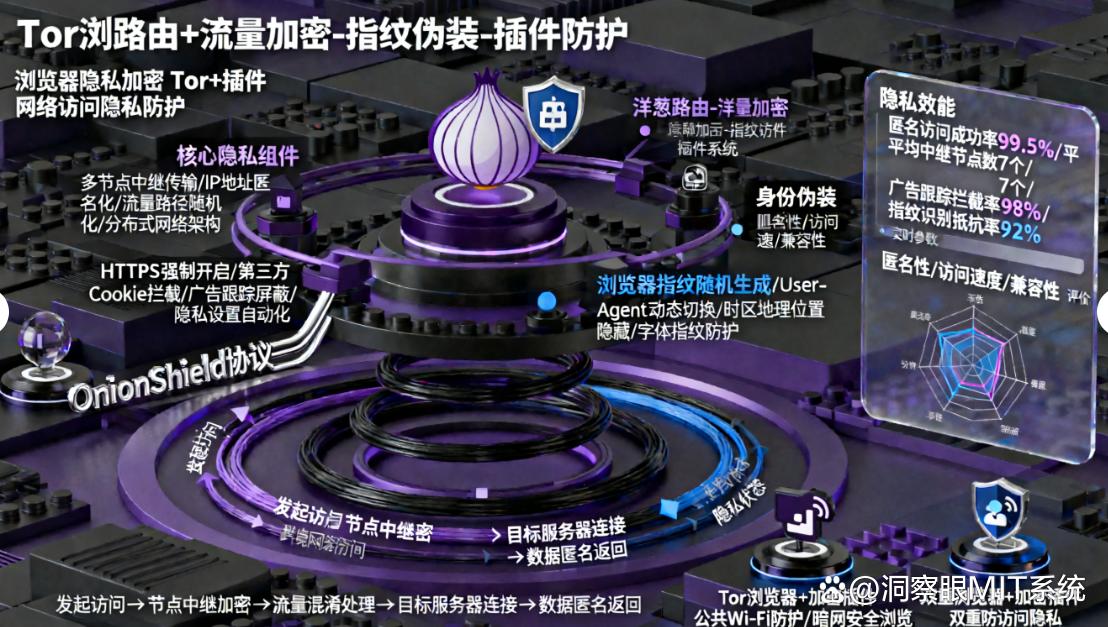
4. 브라우저 개인정보 암호화: Tor 브라우저 + 암호화 플러그인(네트워크 접속 개인정보 보호)
핵심 기능:
익명으로 네트워크에 액세스: 다중 노드 암호화를 통해 네트워크 데이터를 전송하고, 실제 IP 주소를 숨기고, 네트워크 동작이 추적되는 것을 방지하고, 웹 검색 및 파일 전송 시 더 많은 개인 정보 보호를 제공합니다.;
암호화 플러그인으로 보호 강화: "HTTPS Everywhere" 및 "Privacy Badger"와 같은 플러그인을 사용하여 웹 페이지에서 HTTPS 암호화 연결을 강제로 열고, 제3자 추적 스크립트를 가로채고, 검색 기록 및 전송된 데이터의 보안을 보호합니다.;
유출 방지 설정: 다른 사람이 브라우저를 통해 민감한 정보를 얻는 것을 방지하기 위해 브라우저를 닫은 후 검색 기록, 캐시 및 쿠키를 자동으로 지워 흔적을 남기지 않습니다.
애플리케이션 시나리오:
공용 네트워크 환경(예: 카페, 호텔 WiFi)에서 작업해야 하는 사람과 네트워크 개인 정보 보호를 걱정하는 개인 사용자에게 적합합니다. 네트워크 모니터링, 데이터 가로채기 등의 위험을 예방하는 데 적합합니다.
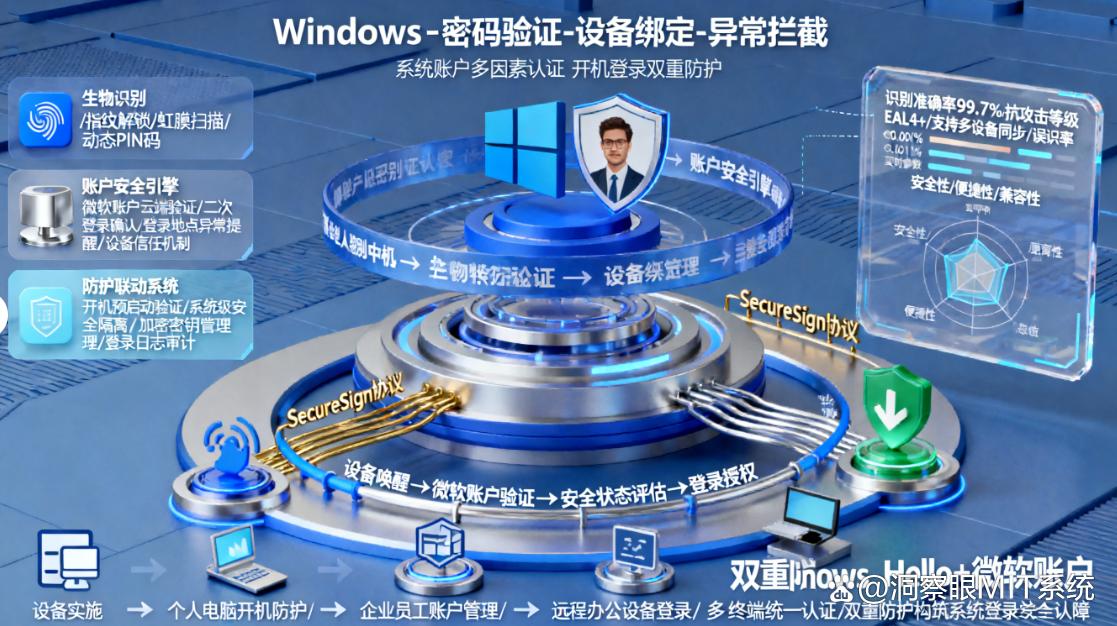
5. 시스템 계정 다단계 인증: Windows Hello + Microsoft 계정(시작 및 로그인에 대한 이중 보호)
핵심 기능:
2단계 인증 로그인 : "비밀번호 + 생체 인식"(지문/얼굴/홍채) 또는 "비밀번호 + 하드웨어 키"를 결합하여 비밀번호가 유출되더라도 생체 인식 또는 하드웨어 키가 없으면 컴퓨터에 로그인할 수 없습니다.;
빠른 잠금 해제 편의성: 생체 인식 잠금 해제는 빠르며(0.5초 이내 응답), 보안과 효율성을 고려하여 복잡한 비밀번호를 반복적으로 입력할 필요가 없습니다.;
계정 보안 연동 : 마이크로소프트 계정 바인딩 후, 원격 로그인, 비밀번호 변경 등의 작업 시 계정 도용 및 컴퓨터 침입을 방지하기 위해 2차 인증이 필요합니다.
애플리케이션 시나리오:
개인 사용자나 이동이 잦은 직장인들이 개인 컴퓨터의 프라이버시를 보호하는데 적합하며, 특히 노트북을 자주 꺼내어 컴퓨터를 분실할 경우 데이터 유출이 걱정되는 분들에게 적합합니다.
결말: 암호화는 사소한 문제가 아니며 보안은 주도권에 달려 있습니다.
컴퓨터 암호화에 관해서는 맹목적으로 복잡성을 추구할 필요가 없습니다. 필요에 따라 선택하는 것이 효율적입니다!기업 사용자는 모든 차원의 핵심 데이터를 보호하기 위해 Insight MIT 시스템 배포에 우선 순위를 둡니다.;개별 사용자는 "시스템 계정 다단계 인증 + 폴더 잠금 파일 암호화"를 사용하여 일상적인 보호 요구 사항을 충족할 수 있습니다.;외부 장치를 제어해야 하는 시나리오에서는 USB 포트 암호화 제어가 필수입니다. 서둘러 자신의 사용 시나리오에 따라 설정하고 컴퓨터에 "보안 잠금"을 추가하면 더 이상 데이터 유출을 두려워하지 않아도 됩니다!


 인사이트아이 MIT 시스템


 허베이 공공 네트워크 보안 번호 13019902001038

