
인사이트아이 MIT 시스템
석가장 Eye of Insight Software Development Co., Ltd.

U디스크의 분실 및 유출을 방지하기 위해 Insight Eye를 통해 모바일 스토리지 관리 및 MIT 시스템 제어에 대한 고급 과정을 학습합니다.
Insight MIT 시스템이 제공하는 모바일 스토리지 암호화 기능은 기업에 효과적인 데이터 보호 수단을 제공합니다.모바일 스토리지를 암호화함으로써,전송 및 저장 중 데이터 보안을 보장하므로 장치를 분실하거나 도난당한 경우에도 암호화된 데이터가 잘못된 사람의 손에 들어가지 않습니다.이번 글에서는 사용법을 설명하겠습니다.인사이트아이 MIT 시스템모바일 저장소를 암호화합니다.
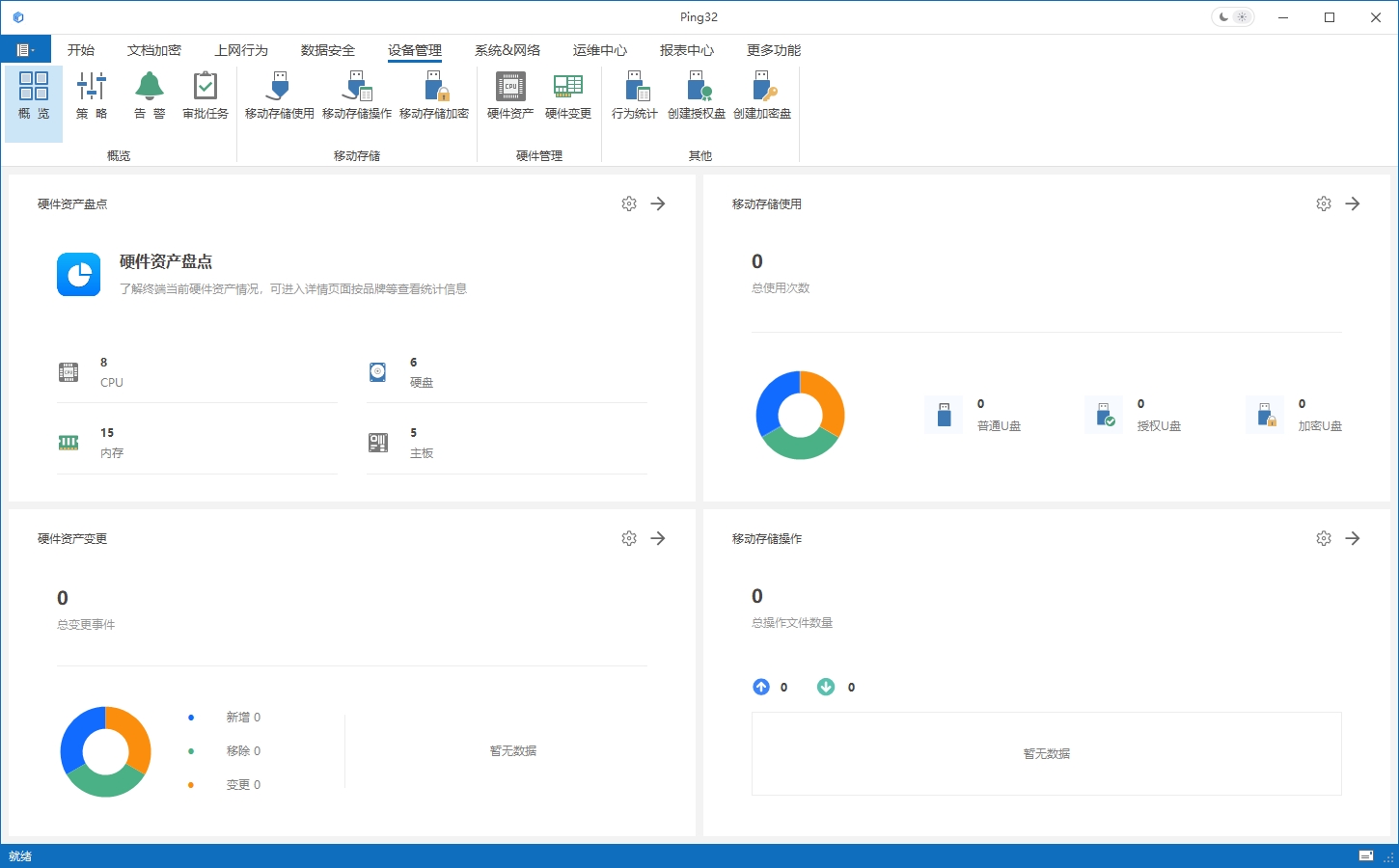
존재하다인사이트아이 MIT 시스템인터페이스에서 "장치 관리"를 클릭하면 모바일 저장소 암호화 정책을 입력하는 두 가지 방법이 있습니다.
"암호화 설정" 정책을 켜고 "매개변수 설정"을 클릭합니다.모바일 스토리지 암호화를 설정하려면 먼저 키를 추가한 다음 암호화된 디스크를 생성해야 합니다.。
키 추가
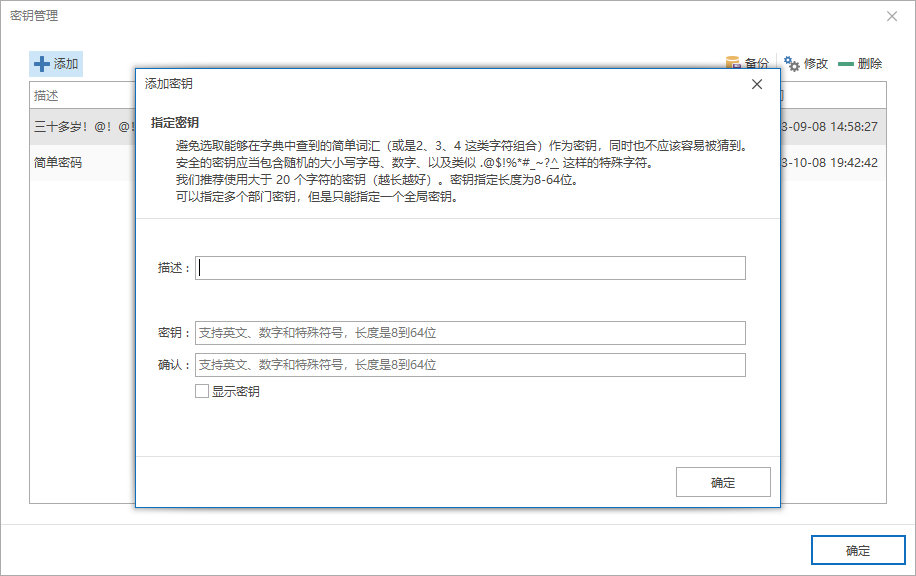
먼저 비밀 키를 추가해야 합니다.키는 모바일 저장 장치를 암호화하고 복호화하는 데 사용되는 KEY입니다.20자보다 크고 대문자, 소문자, 숫자, 특수 문자 등 더 복잡한 키를 포함하는 키를 선택해 보세요.키 관리 인터페이스에 들어가려면 "키 관리"를 클릭하고 "추가" 버튼을 클릭한 후 설명, 키를 입력하고 키를 확인하고 키 표시를 지원합니다. 채우기를 완료한 후 "확인" 버튼을 클릭하여 키를 저장합니다.
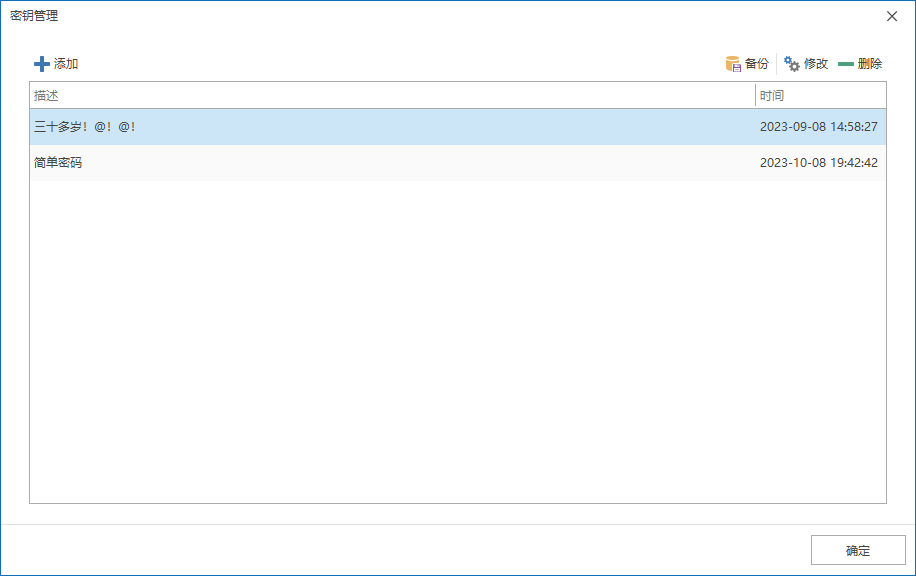
키는 백업, 수정, 삭제를 지원하며 필요에 따라 여러 개의 키를 추가할 수 있습니다.키를 수정하거나 삭제하면 원래 키로 암호화된 모바일 기기에 영향을 미치게 되므로, 이후 키 변경이나 삭제로 인해 모바일 스토리지를 복호화할 수 없는 경우를 대비하여 정기적으로 키 관리의 백업 기능을 사용하여 현재 키를 백업할 수 있습니다.
암호화된 디스크 생성
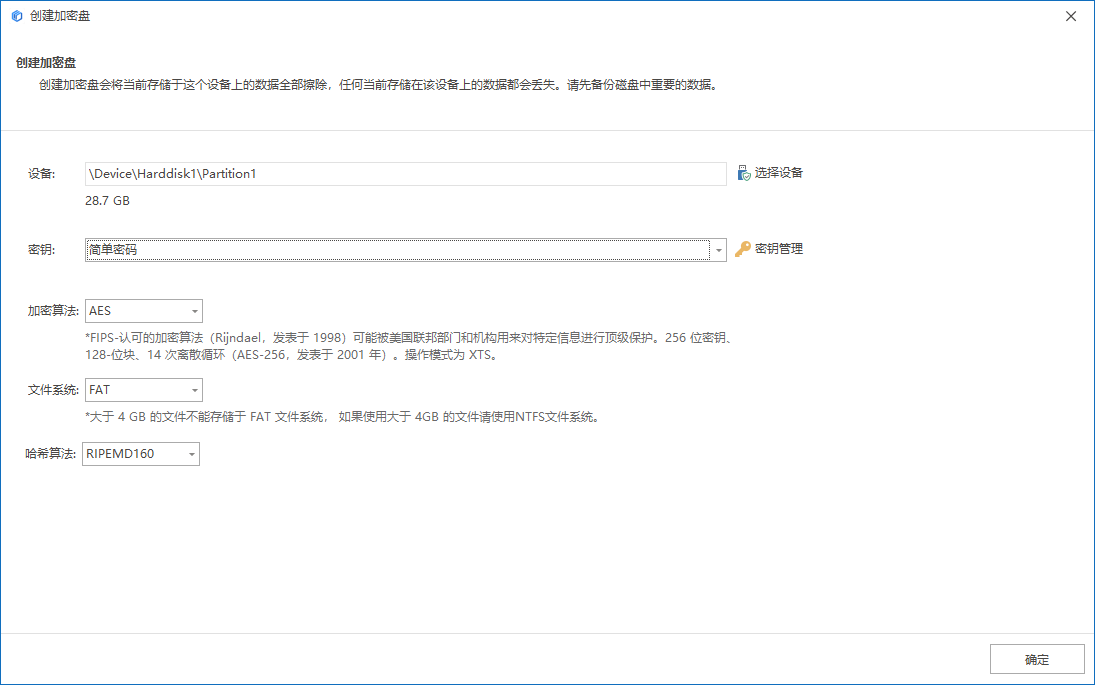
USB 플래시 드라이브를 관리 컴퓨터에 삽입하고 장치 관리 인터페이스에서 "암호화된 디스크 생성"을 클릭한 후 장치, 키, 암호화 알고리즘, 파일 시스템 및 해시 알고리즘을 선택합니다.암호화된 장치를 생성하는 과정에서 현재 장치에 저장된 모든 데이터가 삭제됩니다.지금 바로포맷하고 생성을 클릭한 후 메시지가 완료될 때까지 기다려 암호화된 디스크를 생성합니다.
AES 암호화 알고리즘, Serpent 암호화 알고리즘, Twofish 암호화 알고리즘의 세 가지 암호화 알고리즘을 사용할 수 있습니다.
사용하는 저장 장치의 파일 시스템에 따라 FAT 파일 시스템 또는 NTFS 파일 시스템을 선택합니다.
RIPEMD160 알고리즘, SHA-512 알고리즘, WHIRLPOOL 알고리즘의 세 가지 해시 알고리즘 중에서 선택할 수 있습니다.
전략 적용
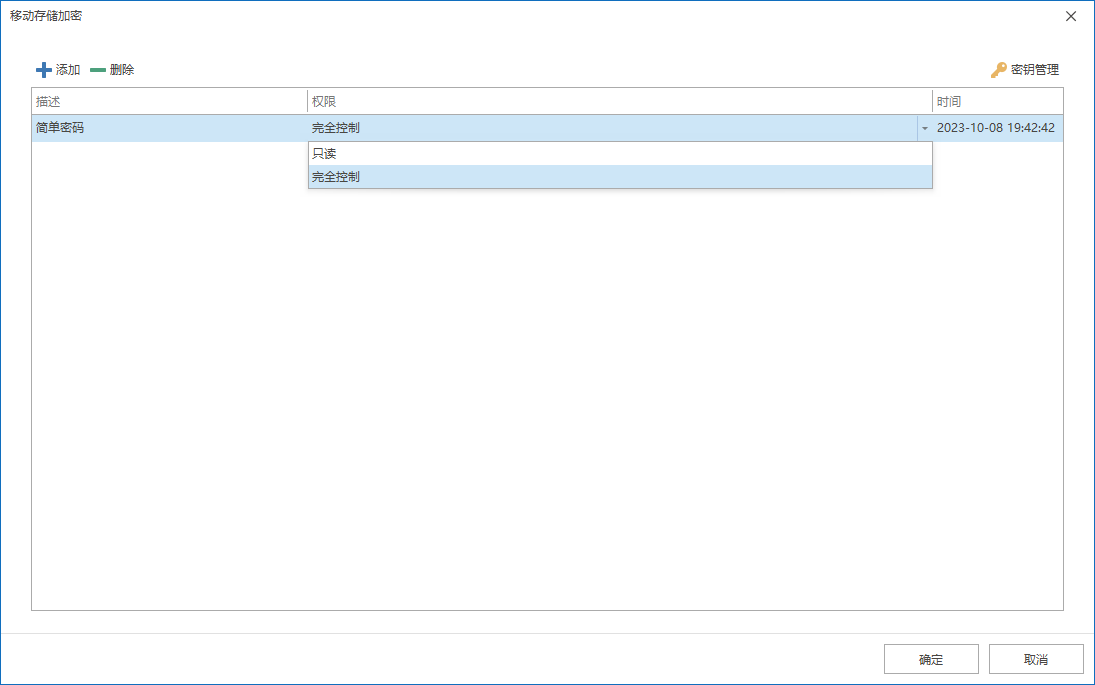
정책 인터페이스에서 단말기를 선택한 후 암호화 설정의 "매개변수 설정"을 클릭하고 추가 버튼을 클릭한 후 단말기가 복호화할 수 있는 키를 선택합니다.권한 수정을 지원합니다: 모든 권한 또는 읽기 전용.읽기 전용을 지정하면 암호화된 장치를 지정된 터미널에서 열 수 있지만 파일은 읽기만 가능하고 쓸 수는 없습니다.;모든 권한을 지정하면 암호화된 장치를 지정된 터미널에서 열고 쓸 수 있습니다.필요에 따라 선택하고 "확인"을 클릭하세요.마지막으로 "적용" 버튼을 클릭하여 정책을 발행합니다.
알아채다:
1.암호화된 디스크를 생성하면 USB 플래시 드라이브가 포맷됩니다. USB 플래시 드라이브에 중요한 데이터가 없는지 확인하십시오.。
2.암호화된 USB 디스크는 지정되지 않은 단말기나 클라이언트가 설치되지 않은 단말기에서는 개봉 및 사용이 불가능합니다. 암호화된 장치를 다른 컴퓨터에서 정상적으로 사용하고 싶다면 포맷을 하면 됩니다. 포맷된 모바일 기기는 일반 기기로 복원되어 모든 단말기에서 정상적으로 이용이 가능합니다.。
3.암호화된 U 디스크와 승인된 U 디스크는 두 가지 독립적인 기능입니다. 암호화된 U 디스크는 인증될 수 없습니다.

 인사이트아이 MIT 시스템


 허베이 공공 네트워크 보안 번호 13019902001038 |
허베이 ICP 번호 2022015265 |
Insight 터미널 보안 관리 시스템 사용 지침
WeChat을 스캔하여 사전 판매 엔지니어에게 문의하세요.

