
인사이트아이 MIT 시스템
석가장 Eye of Insight Software Development Co., Ltd.

설치 및 배포에 대한 기본 과정, 암호화된 클라이언트의 설치 및 배포 프로세스에 대한 지침입니다.
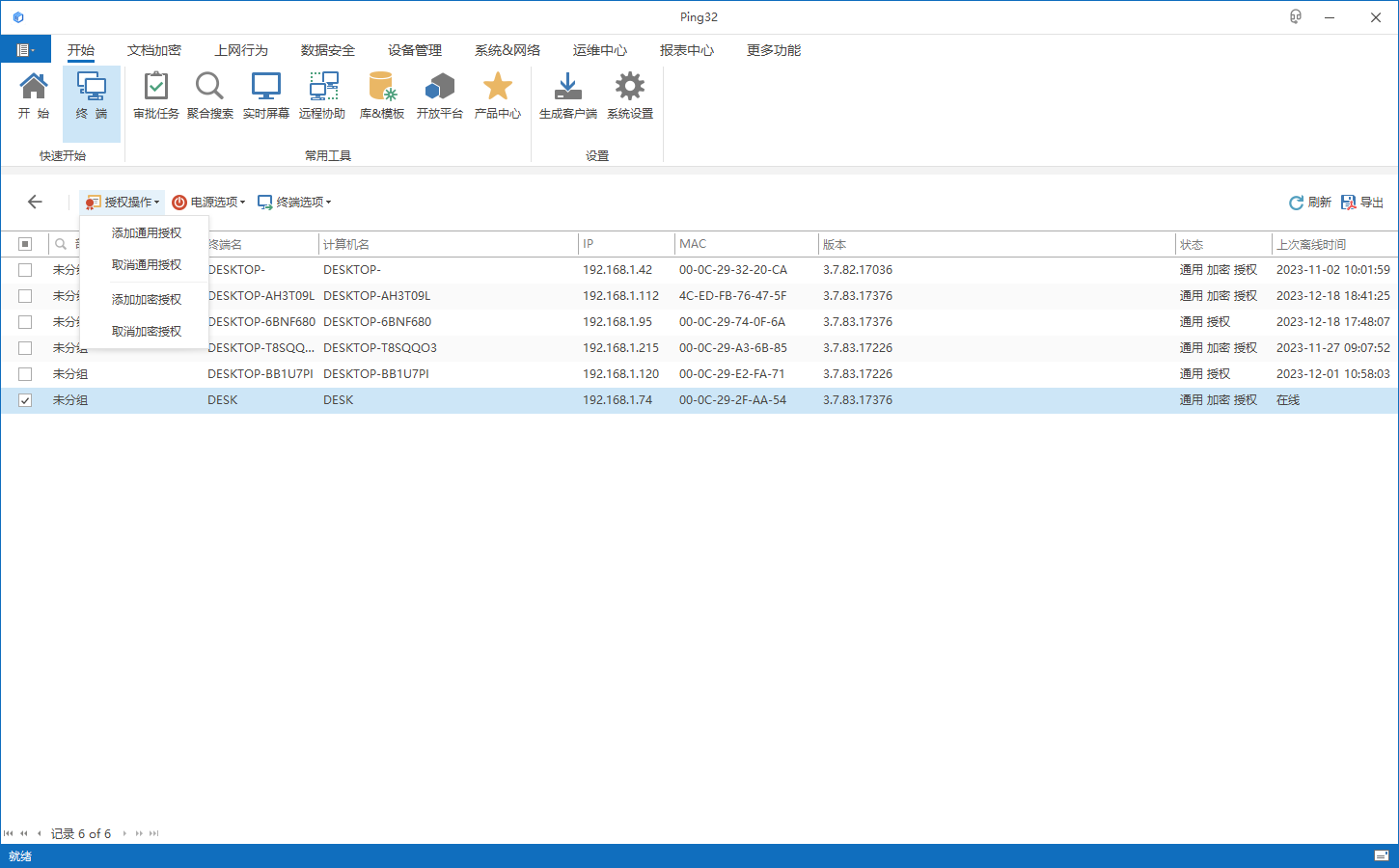
문서 암호화 기능을 사용하려면 클라이언트 설치 후 콘솔 터미널 목록이 온라인으로 표시된 후 암호화 권한을 추가하고 암호화 서비스를 실행해야 합니다.구체적인 작업은 다음과 같습니다.
시작-터미널을 클릭하고 터미널을 마우스 오른쪽 버튼으로 클릭하여 암호화 권한을 직접 추가하세요.;또는 터미널 목록의 빈 공간을 마우스 오른쪽 버튼으로 클릭하고 고급 터미널 목록을 선택합니다. 고급 터미널 목록 인터페이스에서 그림과 같이 인증이 필요한 온라인 터미널을 선택하고 암호화 인증을 추가합니다.
암호화 인증을 추가한 후 터미널 목록에 표시된 터미널에는 암호화 잠금 표시가 있으며 그림과 같이 터미널 시스템 트레이 또는 작업 표시줄의 오른쪽 하단에 암호화된 클라이언트 아이콘이 표시됩니다.
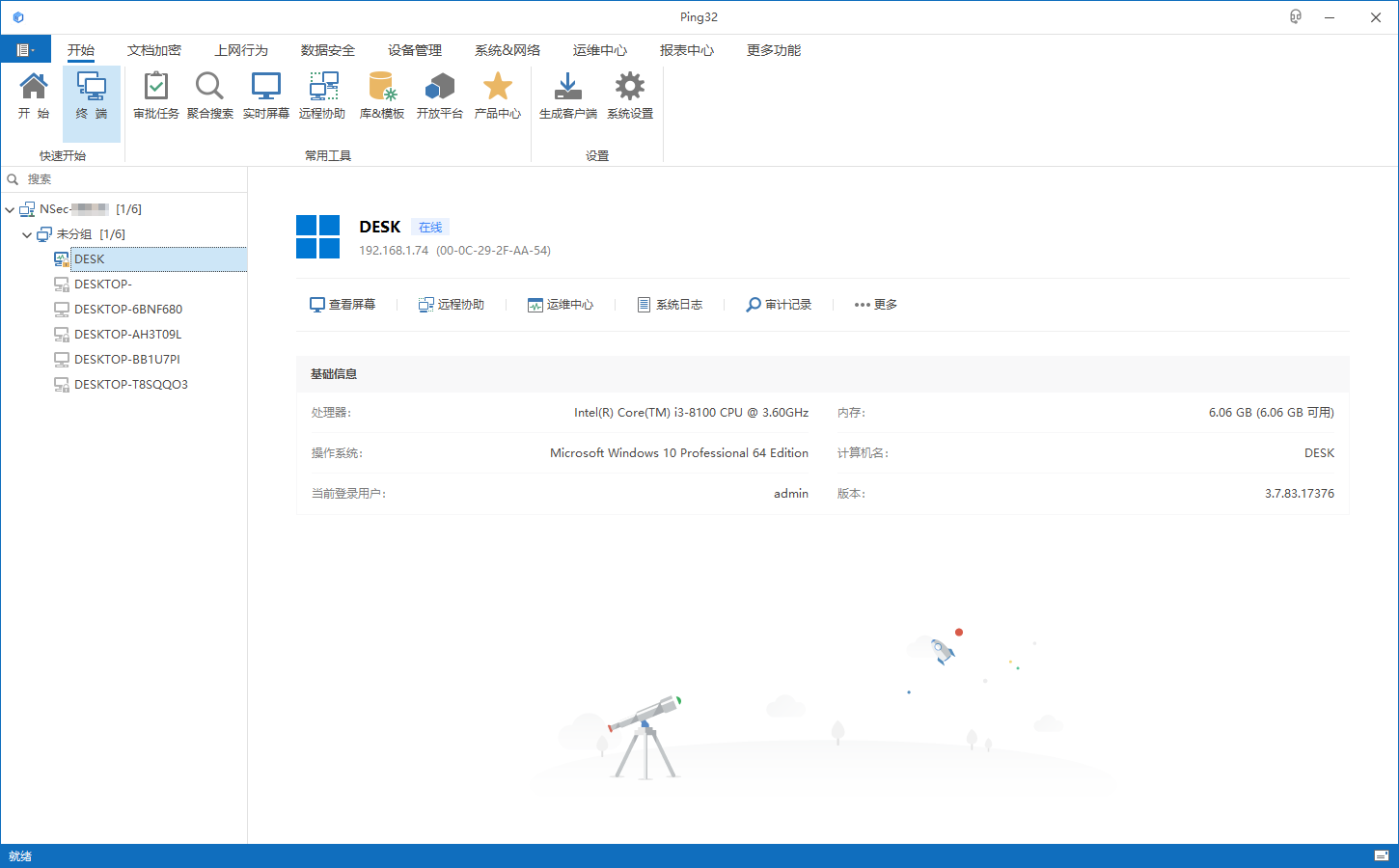
클라이언트 트레이 아이콘이 나타난 후 약 3분 정도 기다린 후 클라이언트 컴퓨터를 다시 시작하면 암호화 서비스가 자동으로 설치되어 실행됩니다.
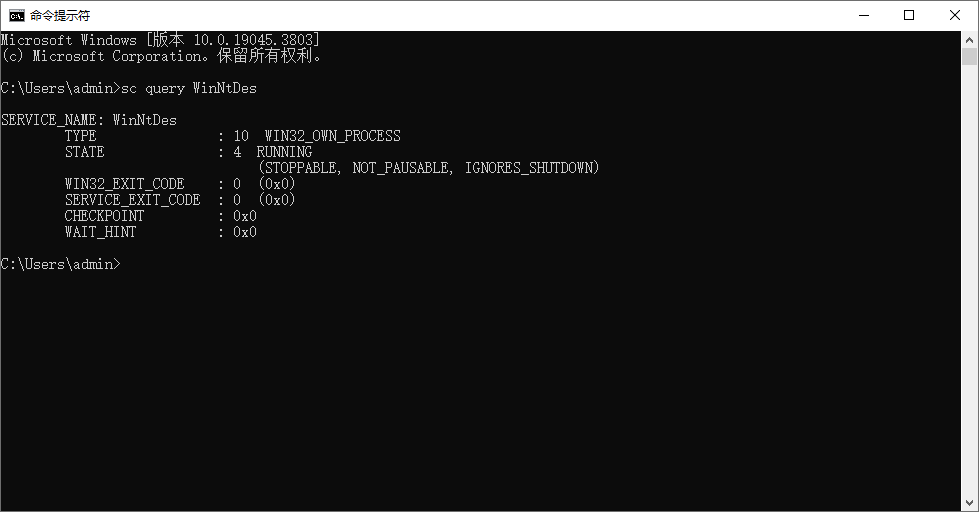
암호화 서비스가 실행 중인지 확인하세요.
cmd를 열고 sc query WinNtDes를 입력합니다. STATE 항목이 RUNNING이면 암호화 서버가 실행 중임을 의미합니다. 콘솔에서 암호화 정책을 발행하고 문서 암호화 기능을 사용할 수 있습니다.

 인사이트아이 MIT 시스템


 허베이 공공 네트워크 보안 번호 13019902001038 |
허베이 ICP 번호 2022015265 |
Insight 터미널 보안 관리 시스템 사용 지침
WeChat을 스캔하여 사전 판매 엔지니어에게 문의하세요.

